Configuração de notificações de métricas do servidor no Slack com o Zabbix
Este documento explica como configurar notificações no Slack para métricas do servidor usando o Zabbix, instalado junto com o MediaHarbor.
Requisitos
- Você deve ter permissão para criar e adicionar aplicativos ao seu workspace do Slack.
Como acessar o Zabbix
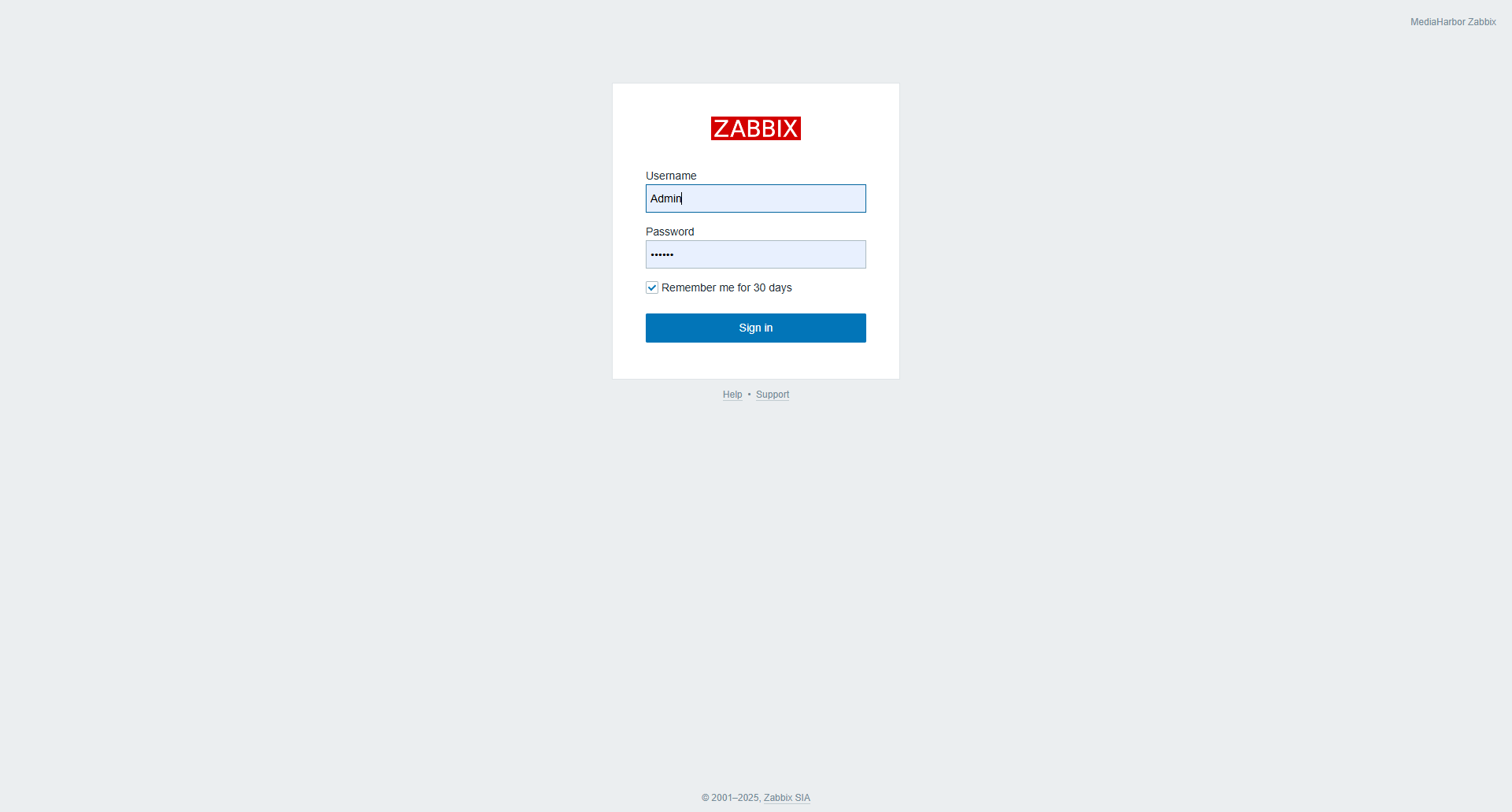
No servidor em que o MediaHarbor foi instalado, acesse o Zabbix em http://<server-ip>/zabbix.
- Usuário:
Admin - Senha:
Zabbix
1. Configuração de gatilhos
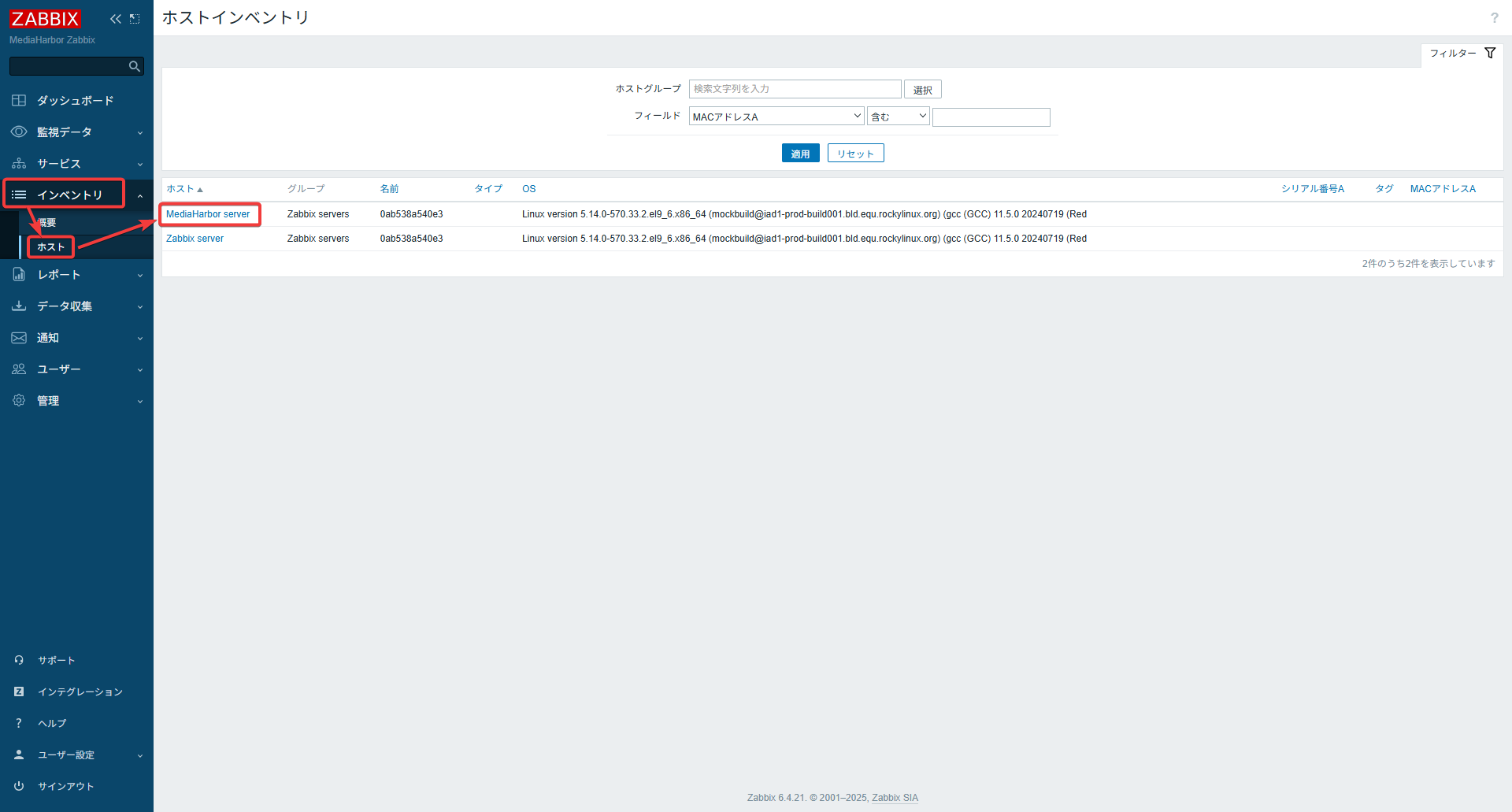
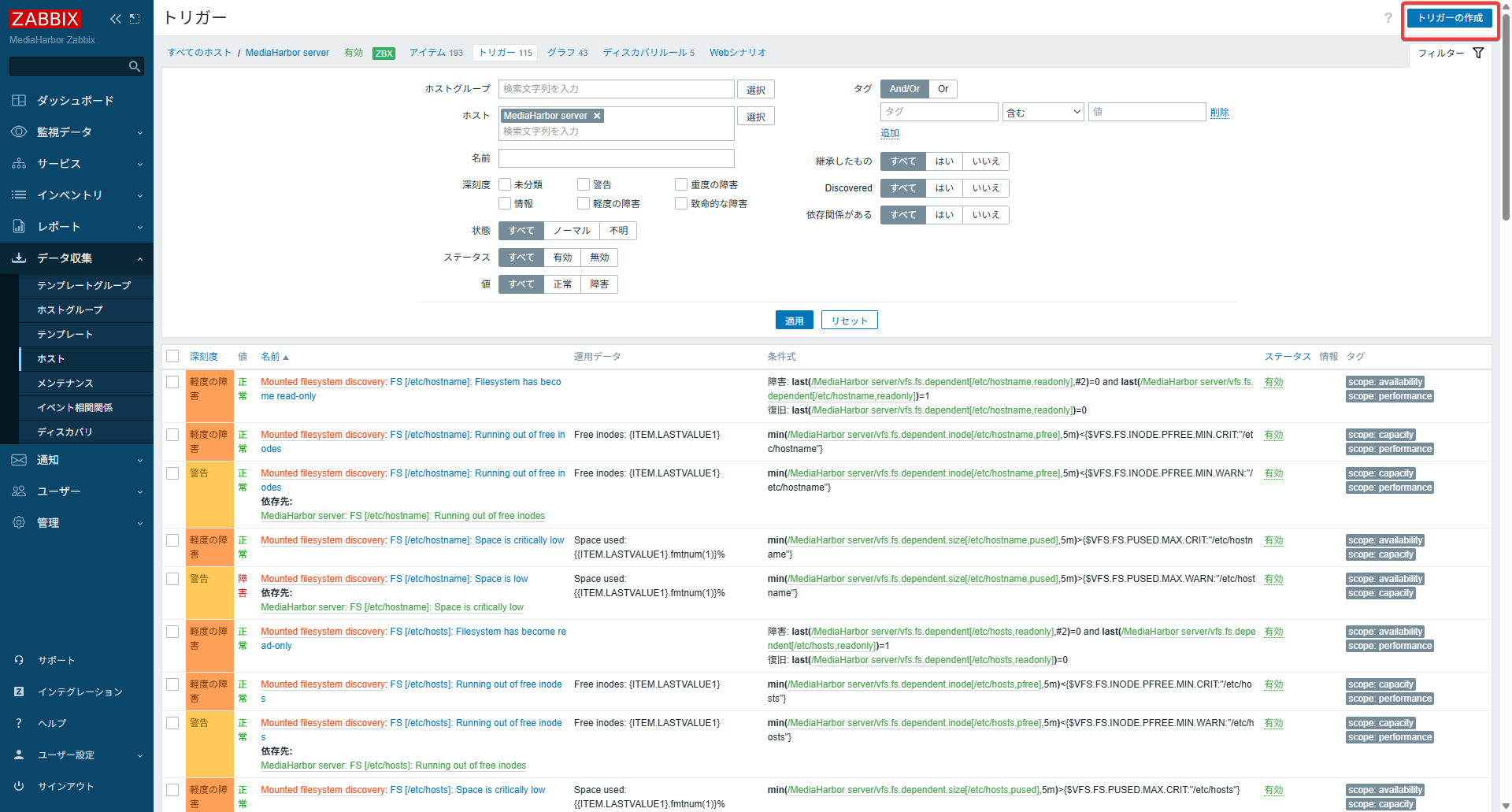
Abra Inventory > Hosts > MediaHarbor server.
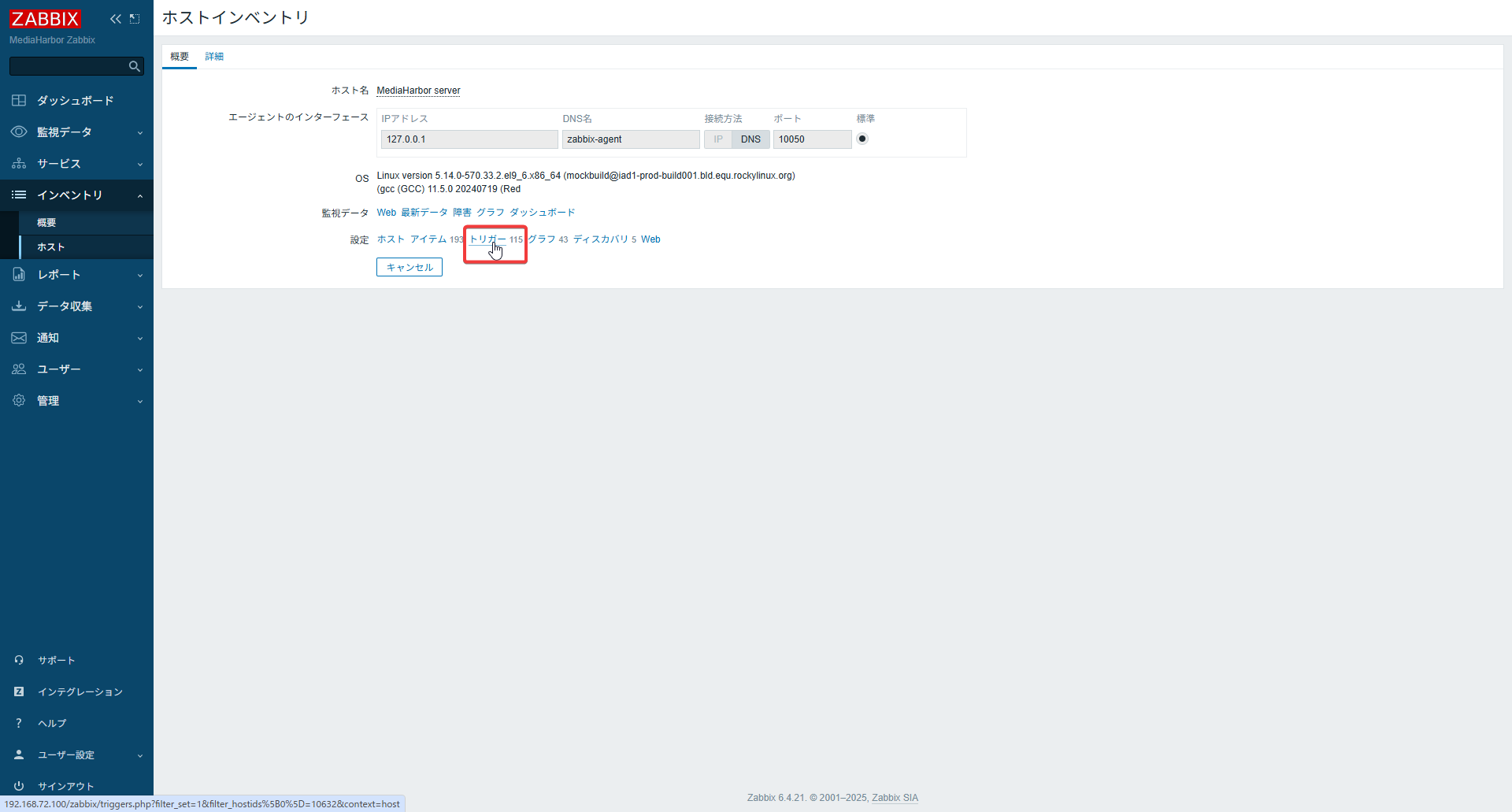
Abra Triggers.
Clique em Create trigger.
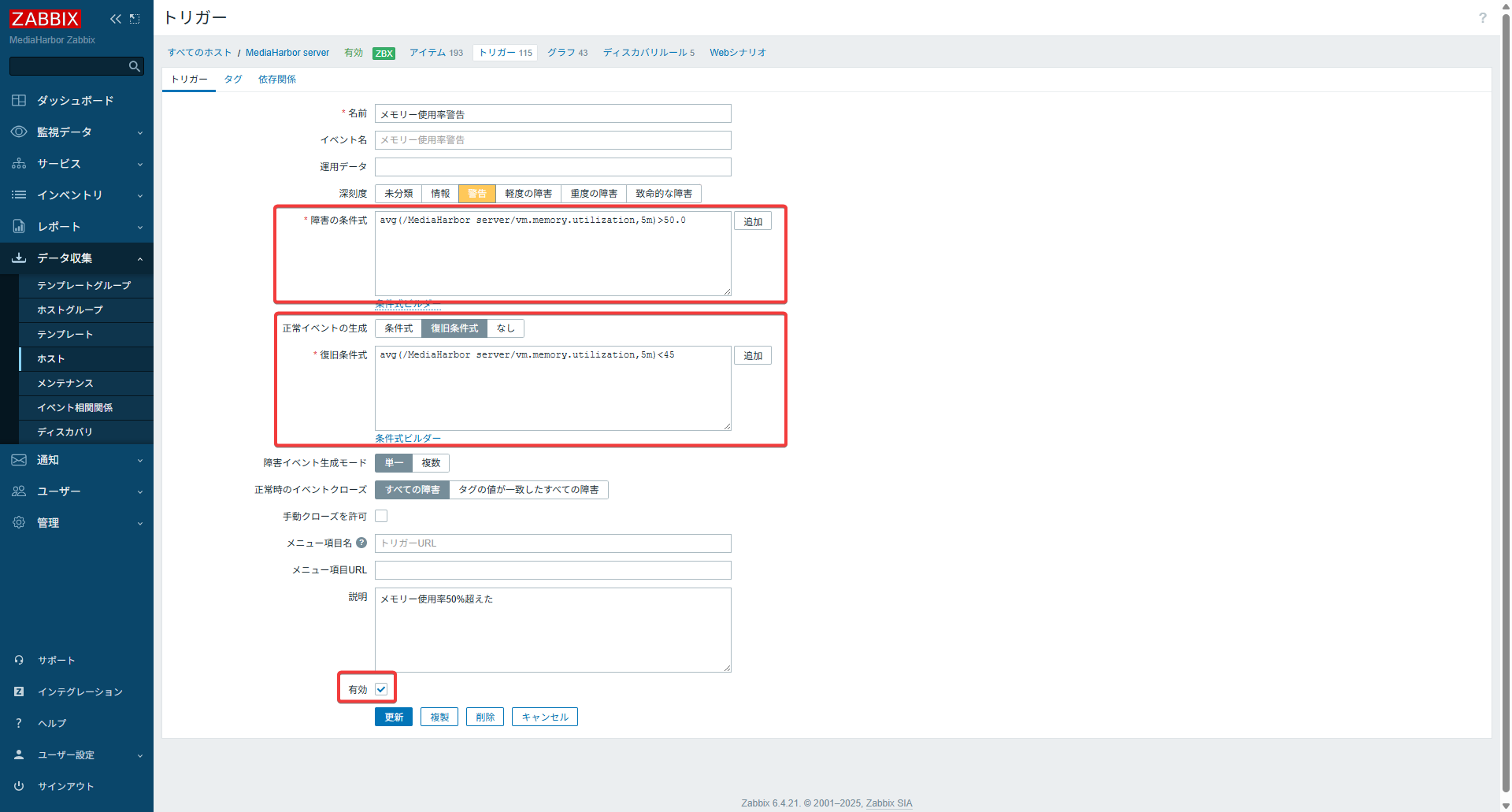
Defina os limites de monitoramento nessa tela.
Configurações do gatilho
- Você pode definir a severidade, os valores dos limites e outras opções como preferir.
Exemplo: expressão de problema
Se a utilização média de memória em 5 minutos ultrapassar 50%, a condição será considerada um problema.
avg(/MediaHarbor server/vm.memory.utilization,5m) > 50
Exemplo: expressão de recuperação
Se a utilização média de memória em 5 minutos ficar abaixo de 45%, a condição será considerada recuperada.
avg(/MediaHarbor server/vm.memory.utilization,5m) < 45
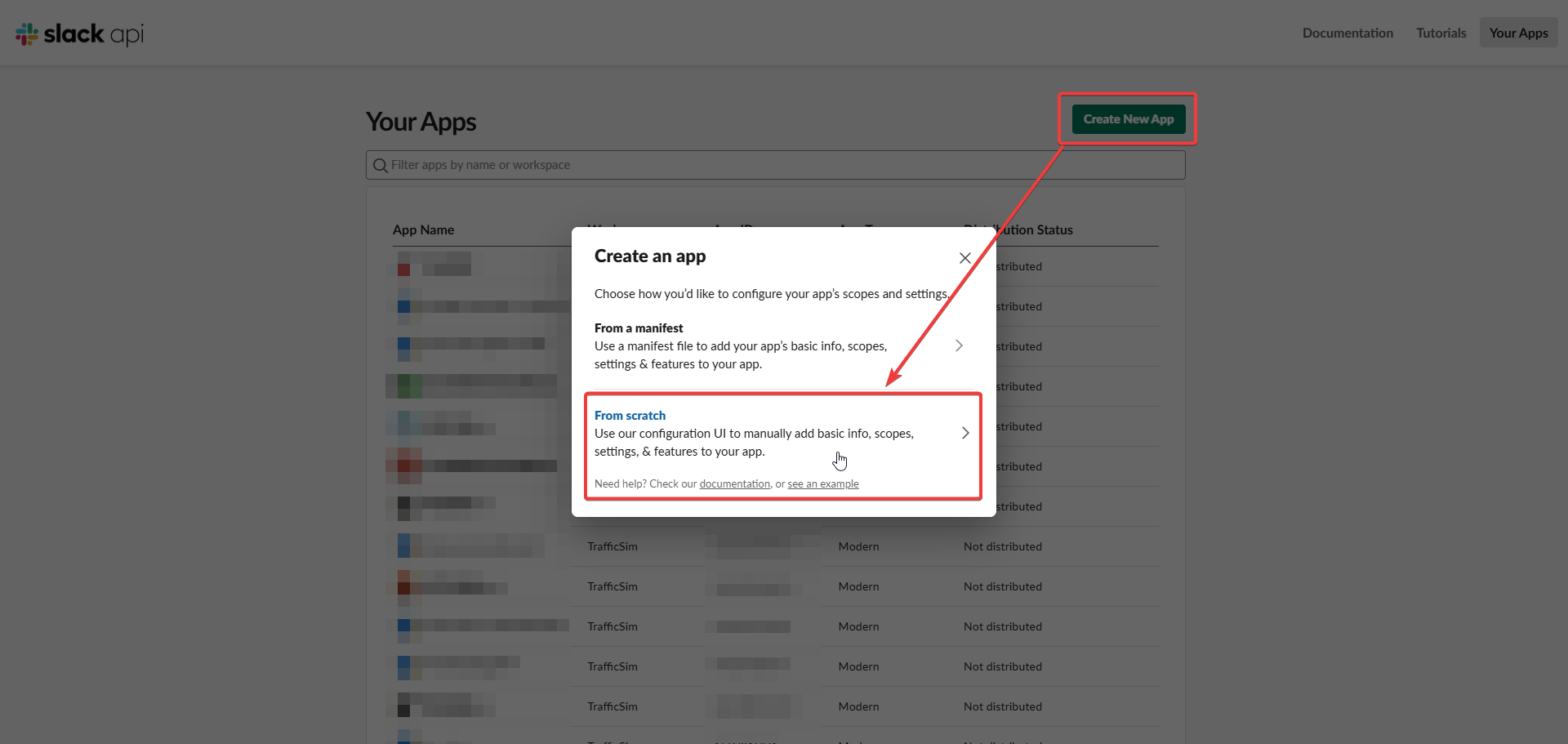
3. Criação de um aplicativo do Slack (bot)
- Acesse a API do Slack (https://api.slack.com/apps)
- Clique em “Create New App” > “From scratch”
- Escolha um nome para o aplicativo e selecione seu workspace
- Acesse OAuth & Permissions → Bot Token Scopes e adicione:
chat:writechat:write.public
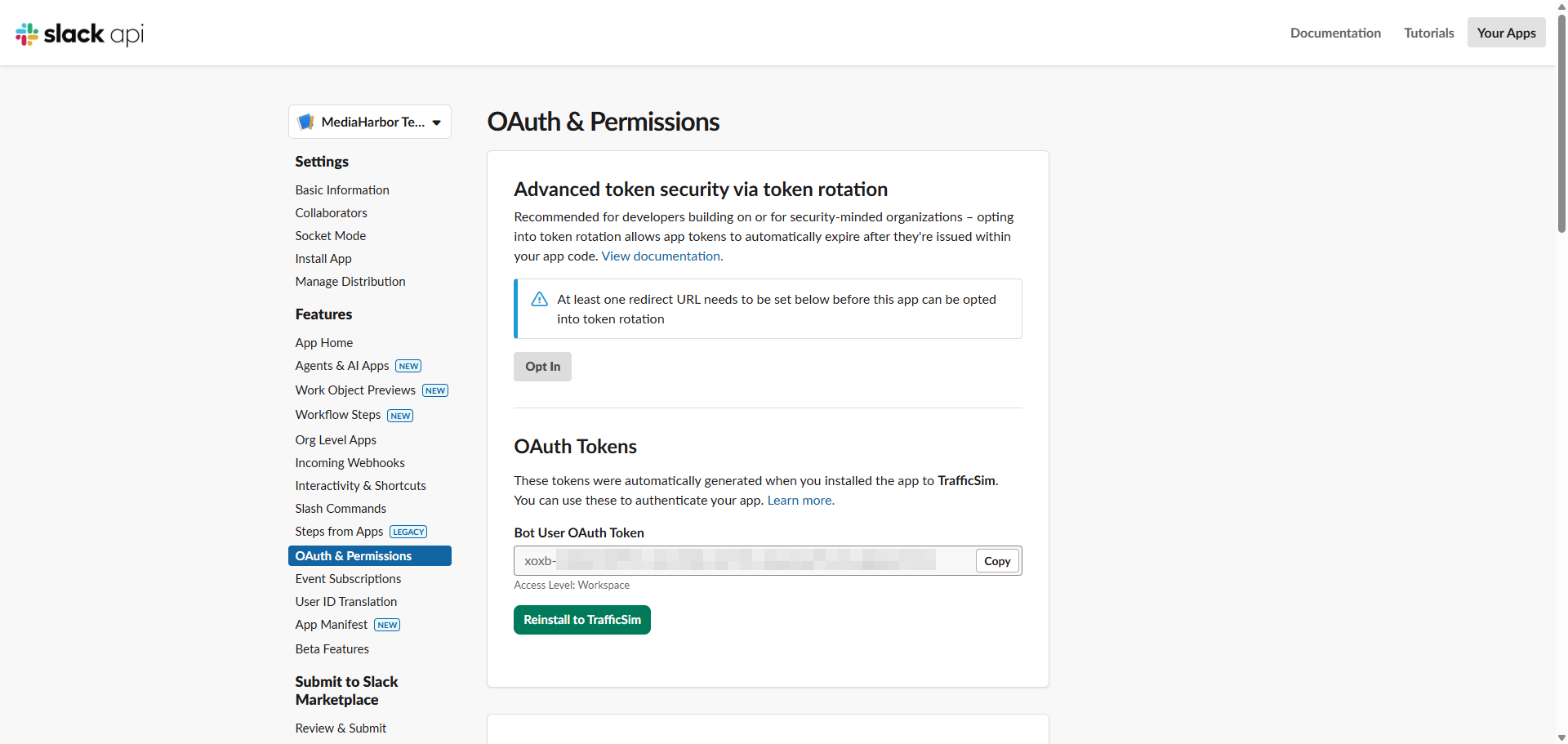
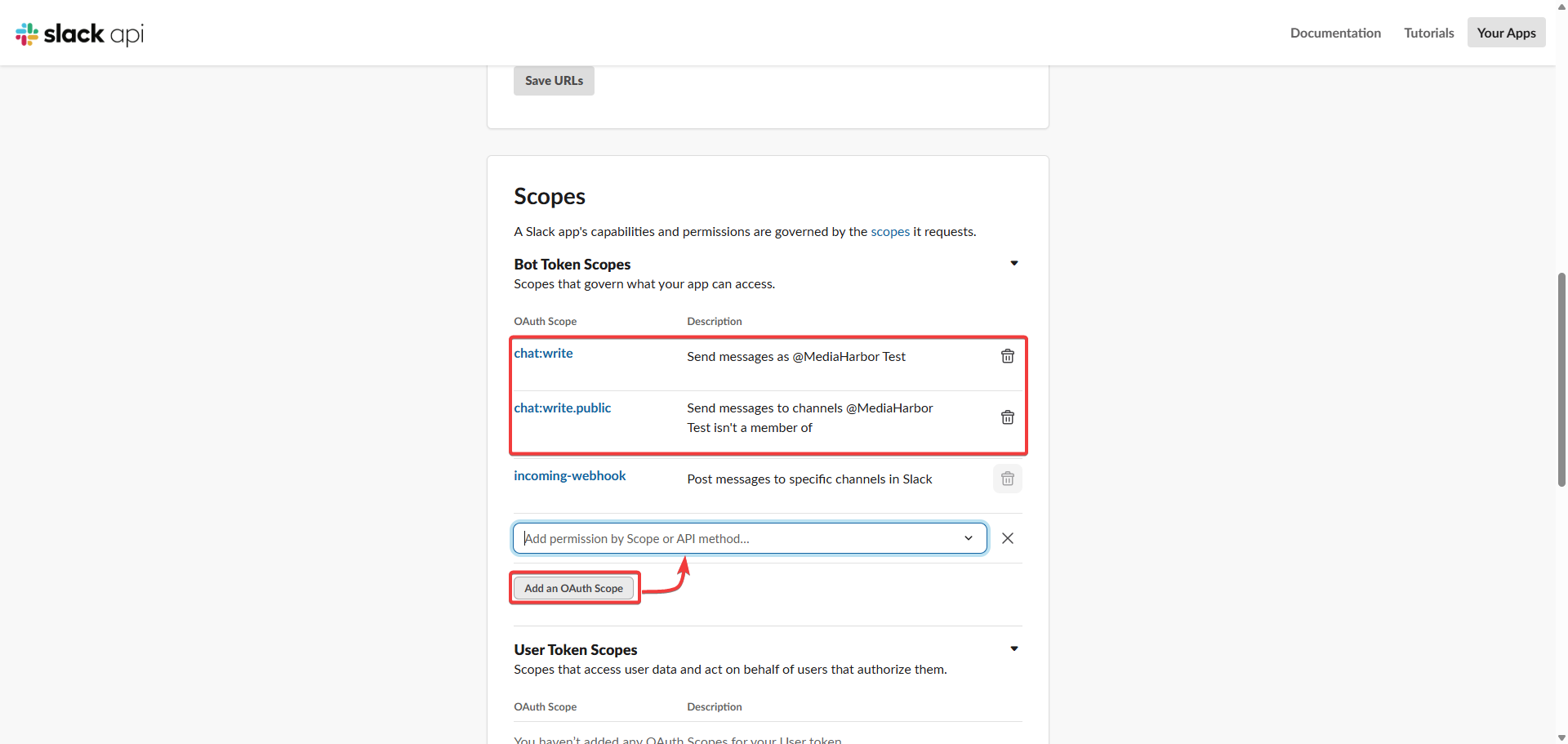
- Clique em Install App to Workspace ou Reinstall App to Workspace
- Copie o Bot User OAuth Token (começa com
xoxb-...)
Importante: se as permissões chat:write e chat:write.public não forem concedidas, as notificações falharão com o erro missing_scope.
4. Configuração do tipo de mídia (destino)
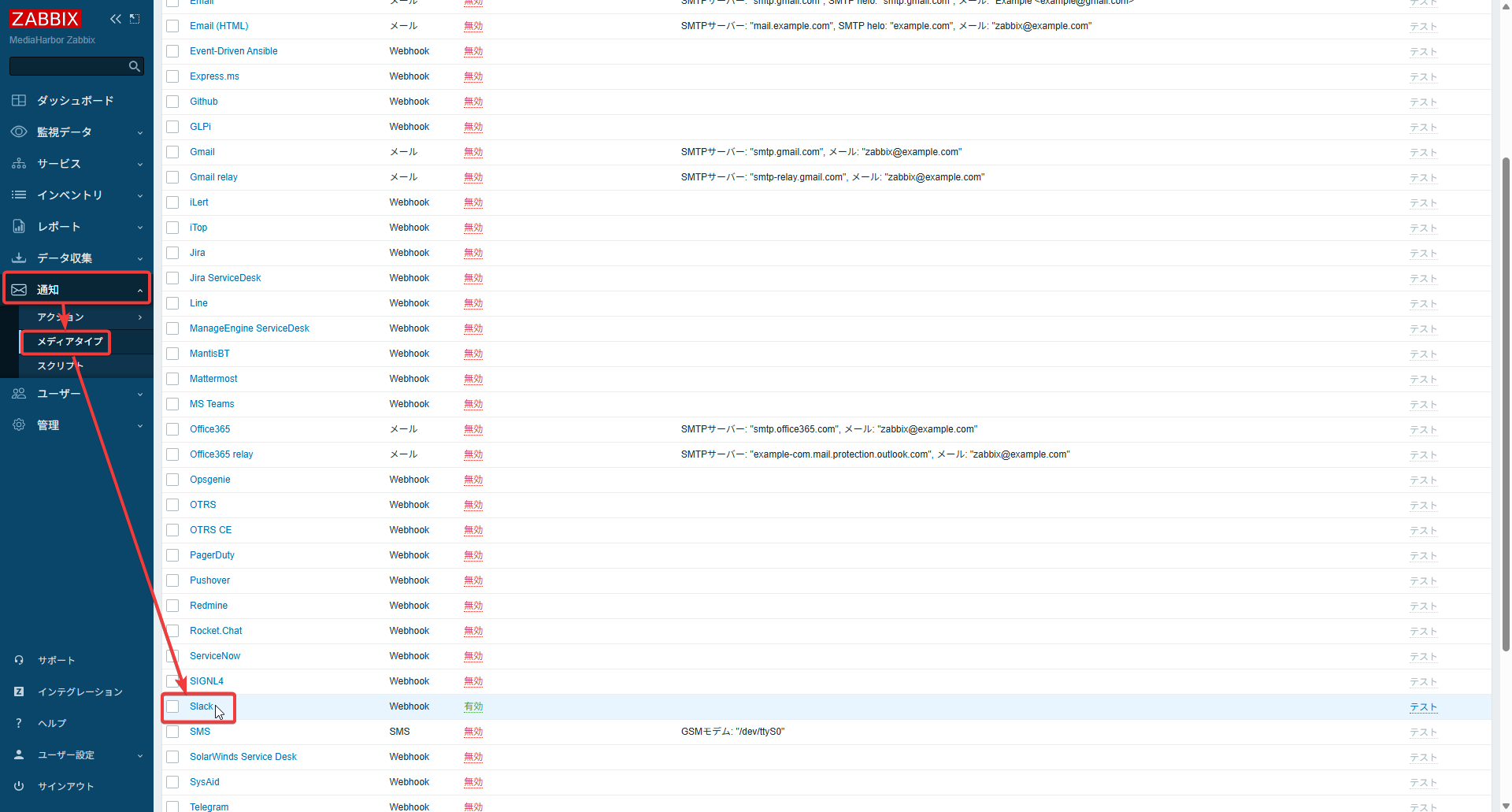
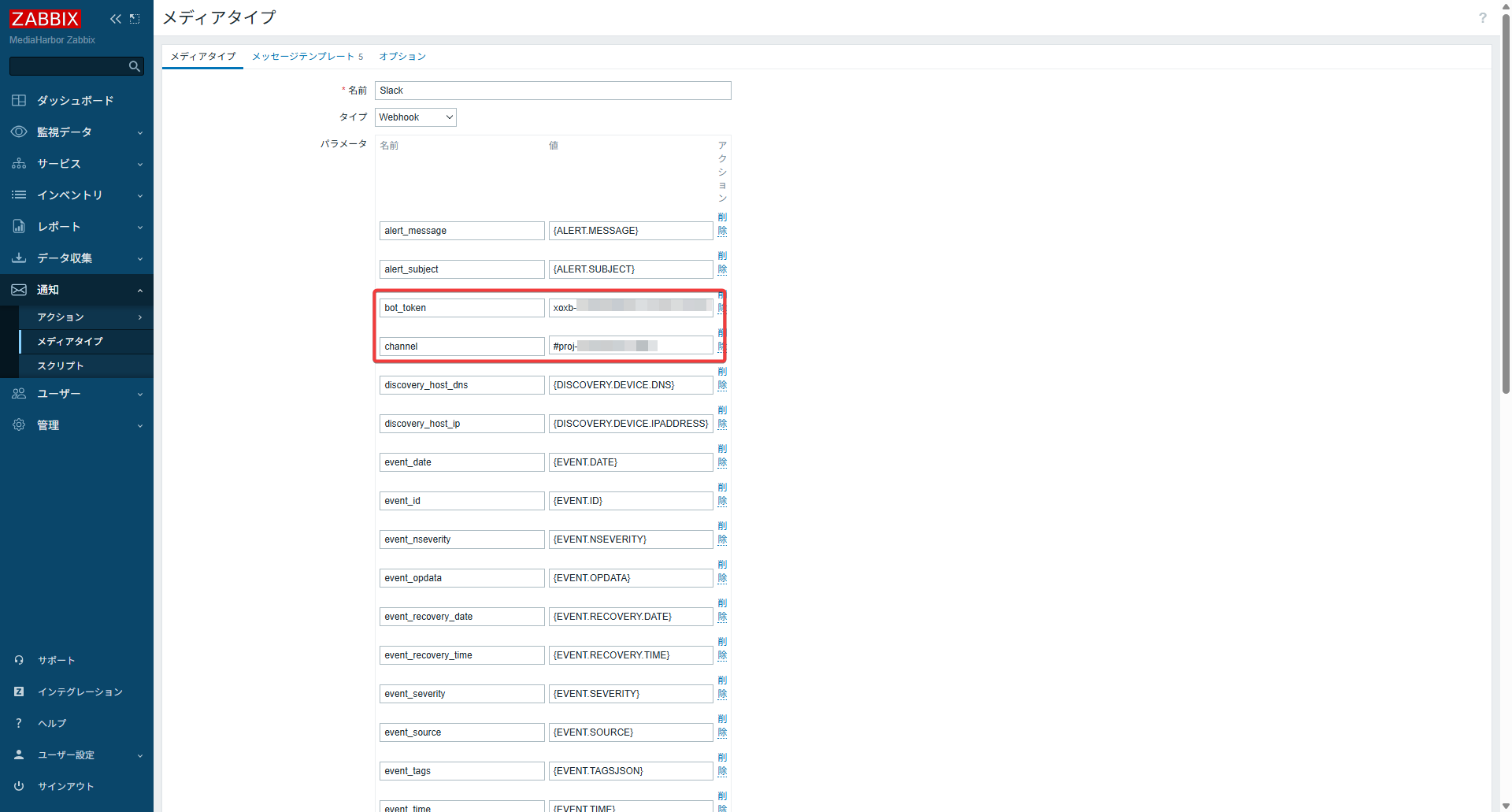
Abra Administration → Media types → Slack.
- bot_token: informe o token do bot do Slack obtido anteriormente, começando com
xoxb-... - channel:
#name-of-notification-channel
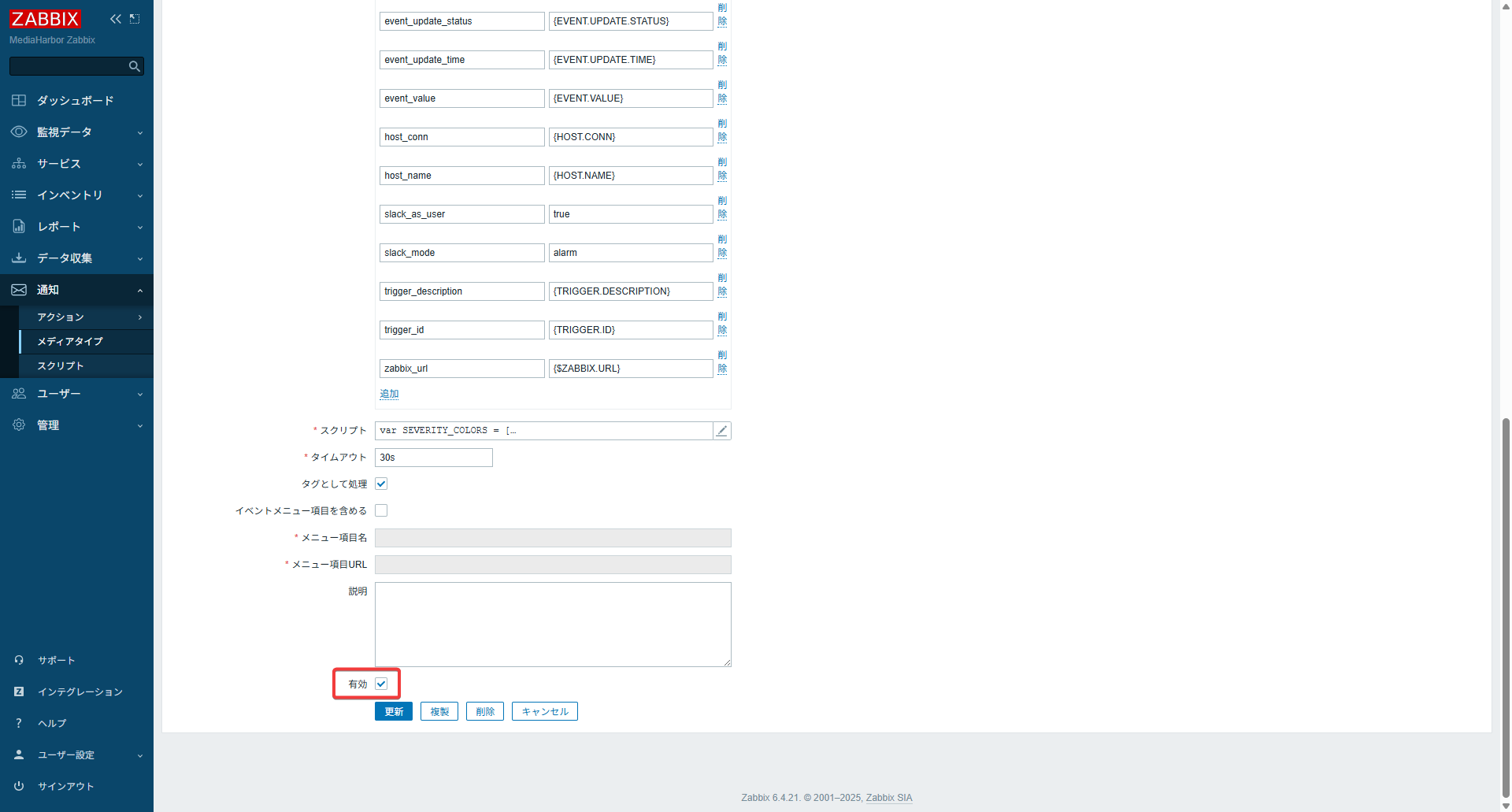
- Enabled: marque esta opção
5. Configuração do usuário
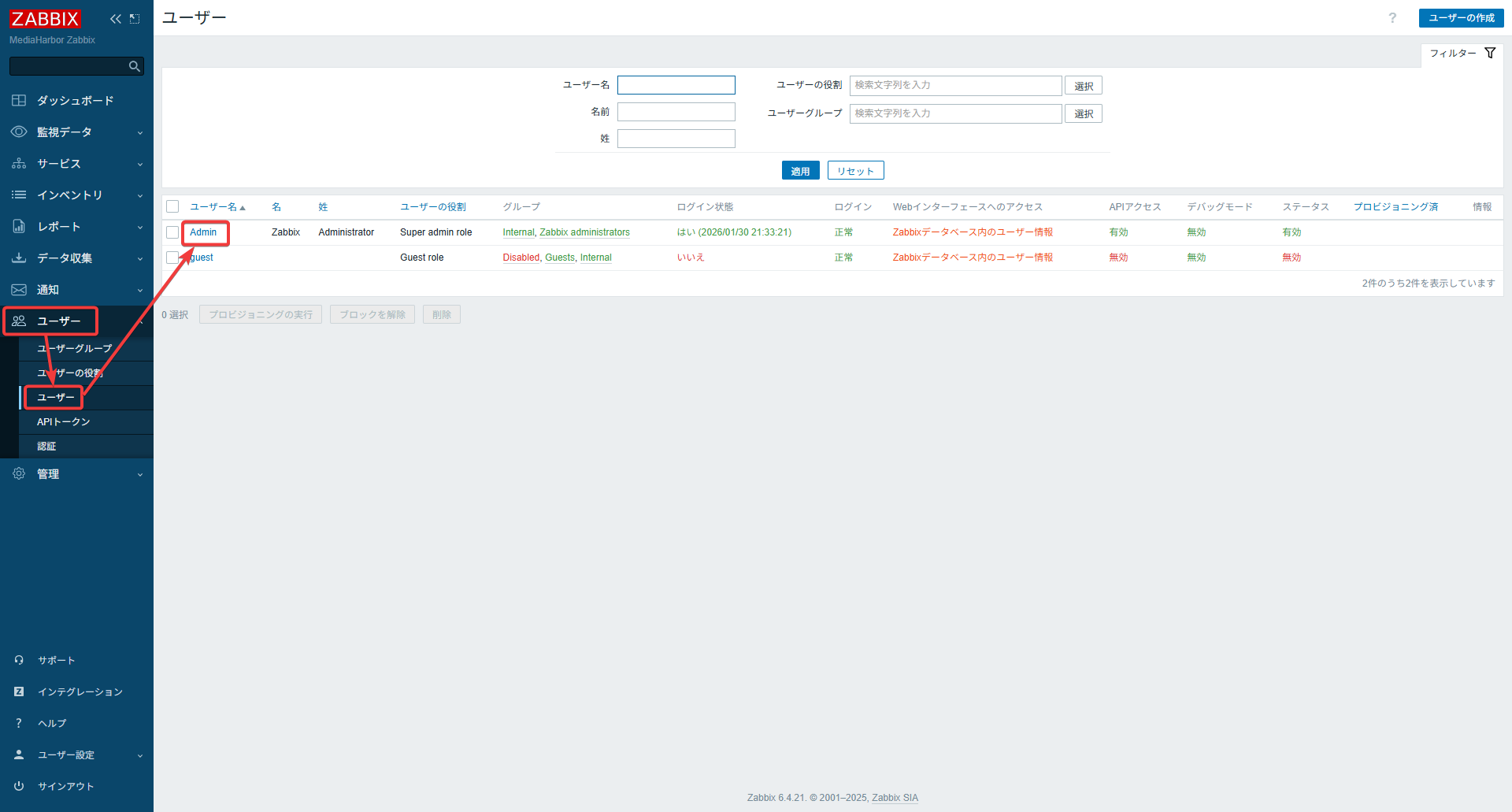
Acesse Administration → Users → Admin.
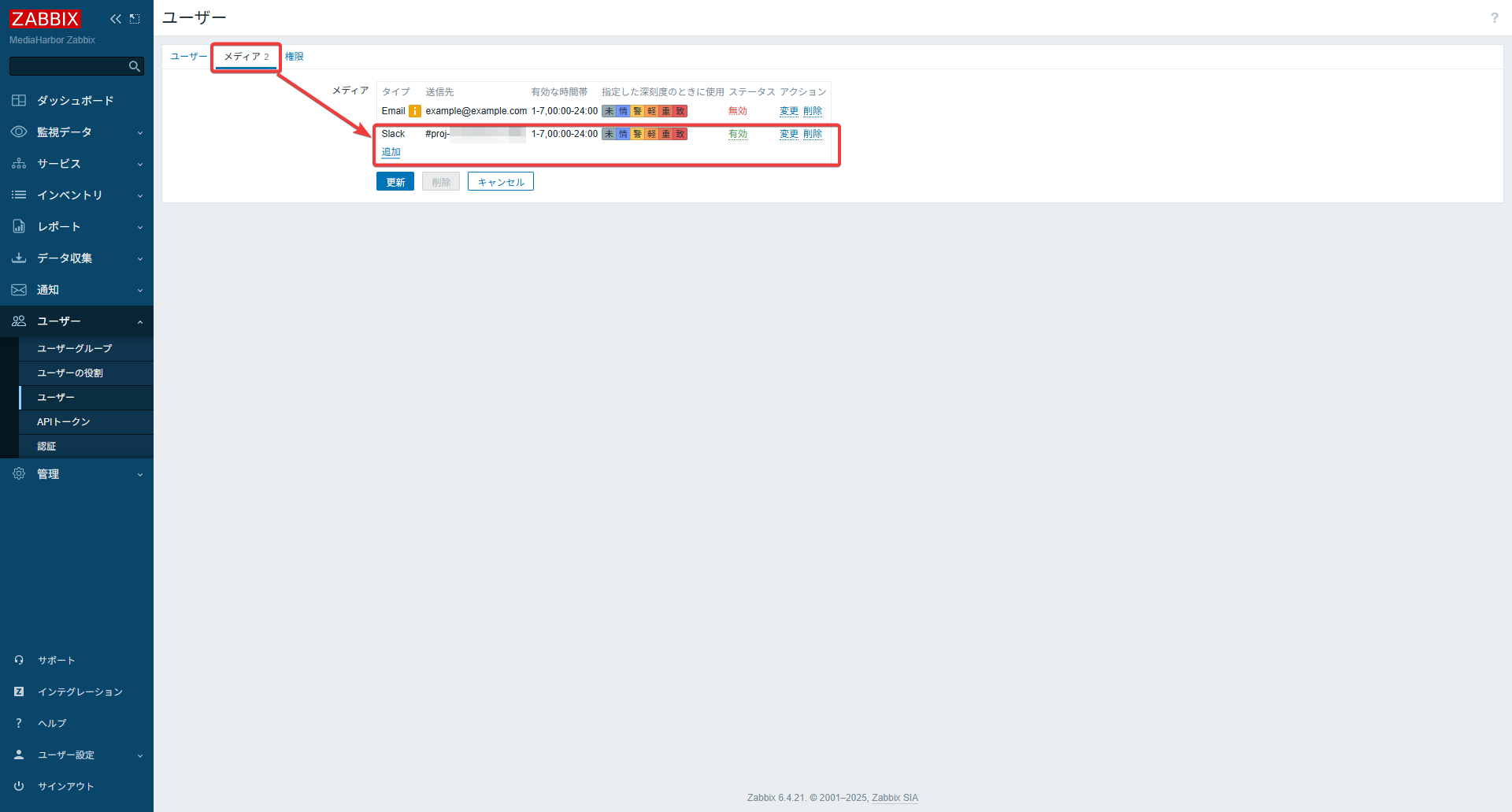
Abra a aba Media e adicione o Slack.
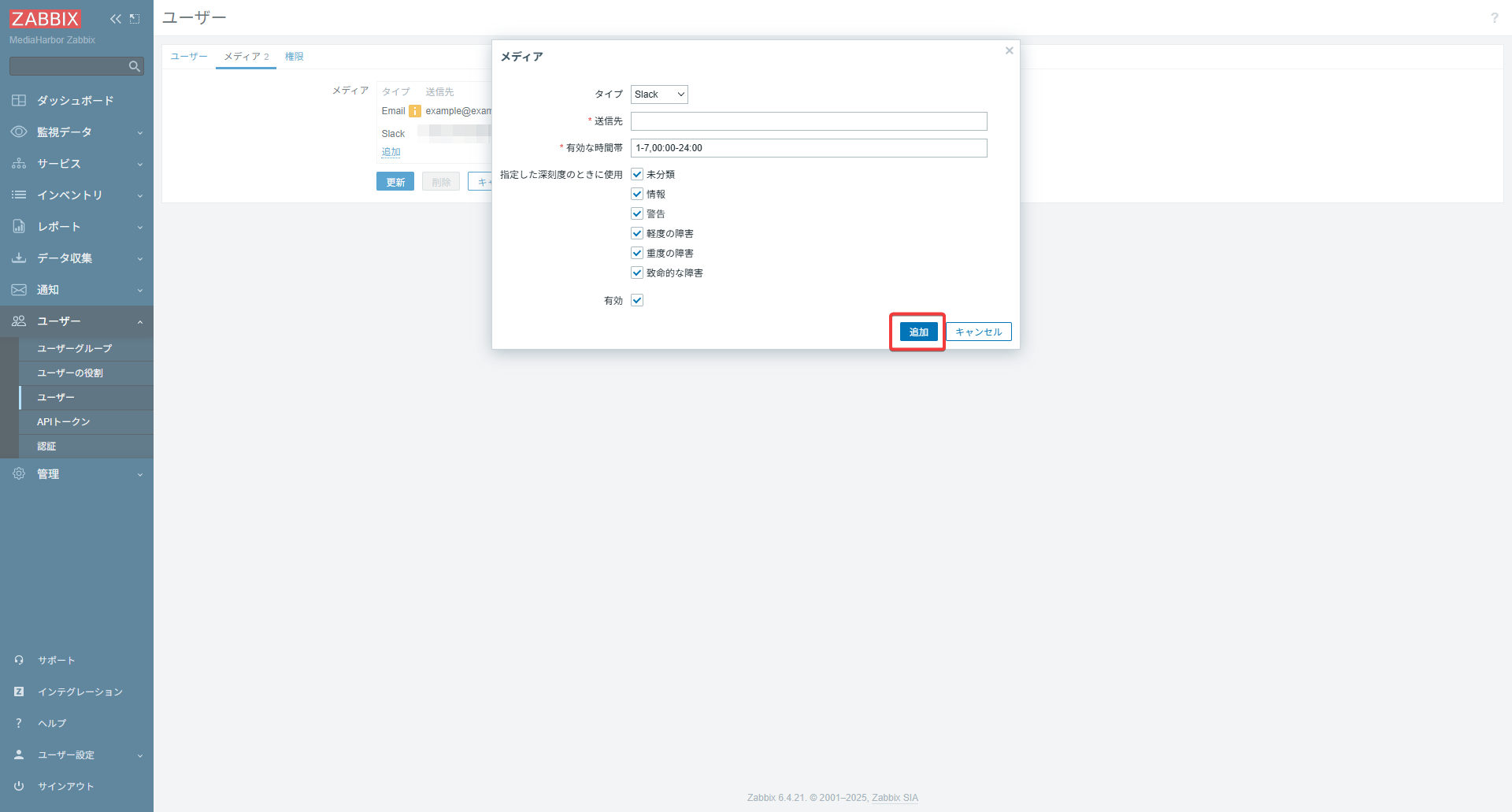
- Media type: Slack
- Send to: deixe em branco
- Enabled: marque esta opção
6. Configuração da ação
Acesse Configuration → Actions → Trigger Actions.
Clique em Create Action.
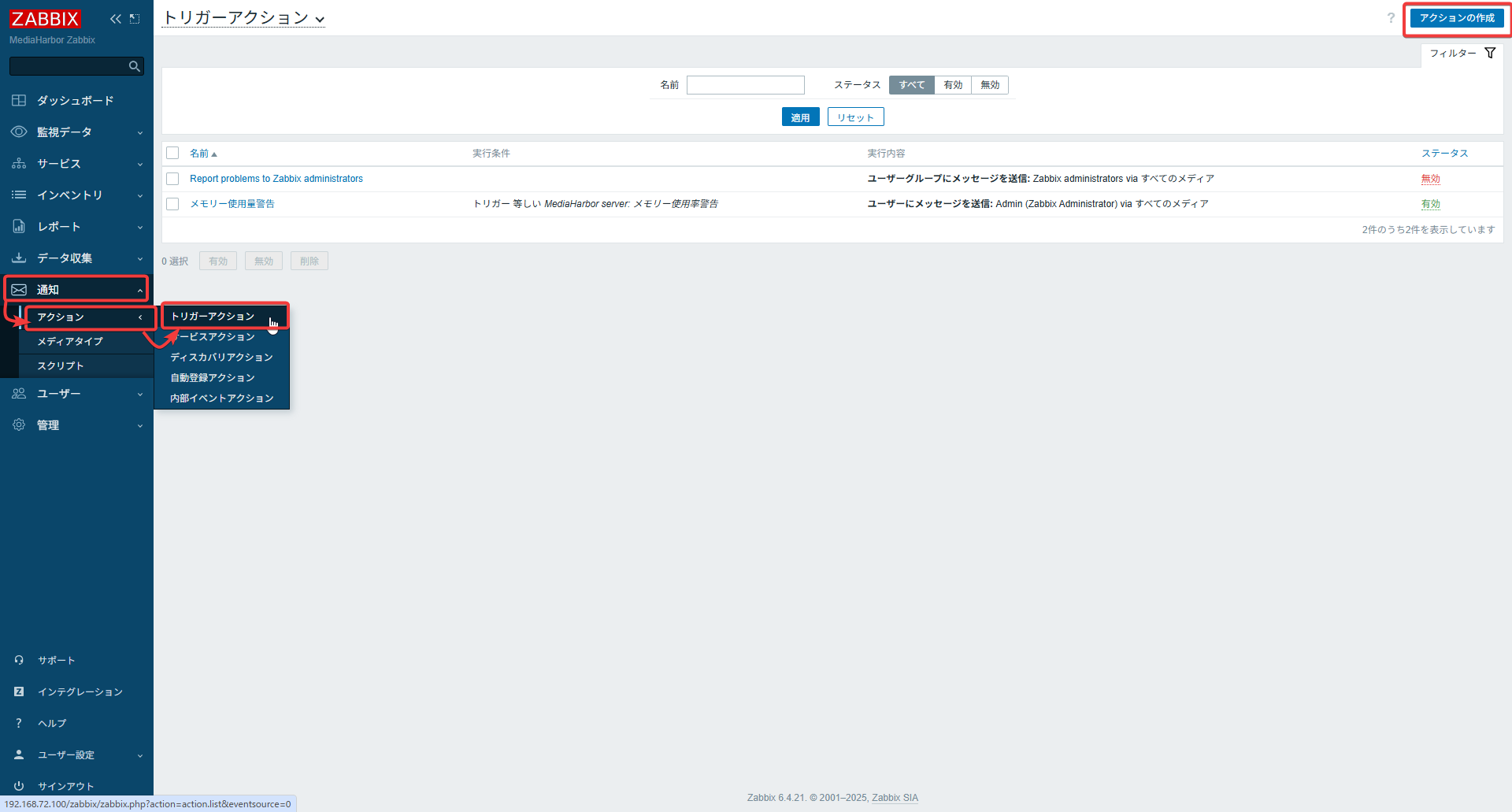
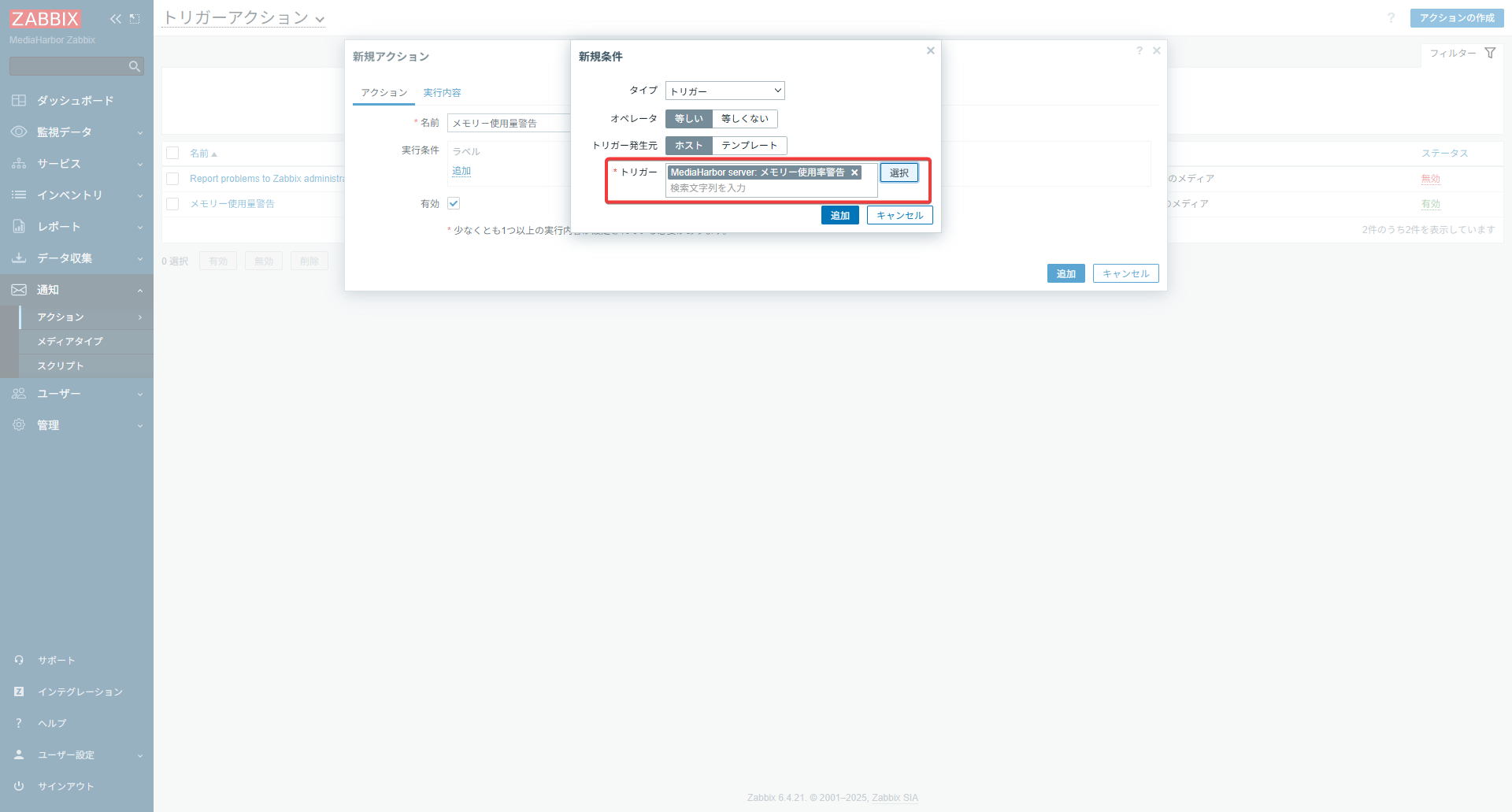
Defina o nome e as condições da ação.
Condições da ação
- Selecione o gatilho criado nas etapas anteriores
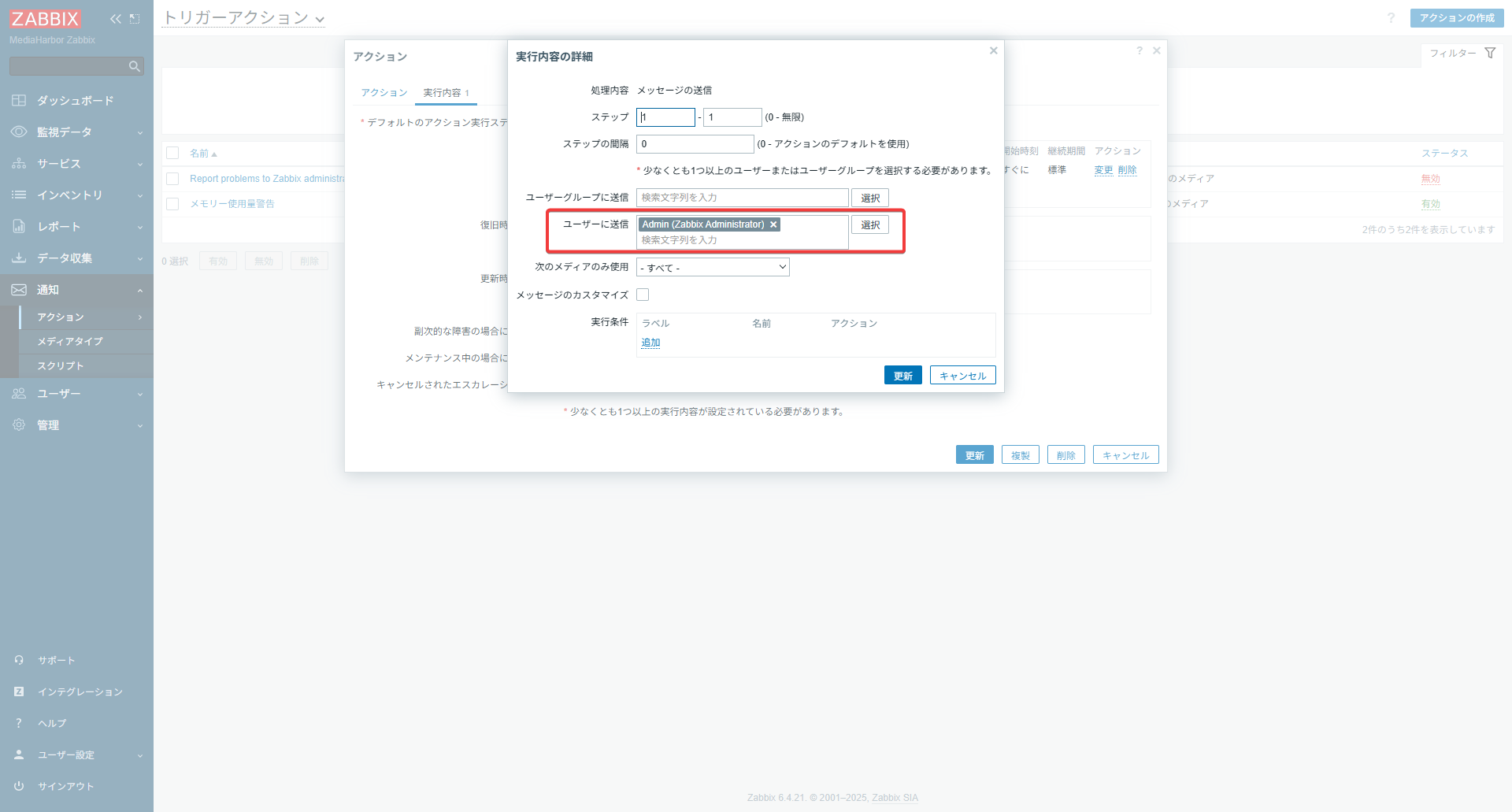
Operações
- Abra a aba Operations
- Clique no botão Add em Operations
- Adicione “Admin” ao campo “Send to users”
Etapas para testar a notificação
- Reduza temporariamente o limite do gatilho para 1%
- Aguarde alguns minutos
- Confirme se uma notificação aparece no Slack
- Restaure o limite ao valor original
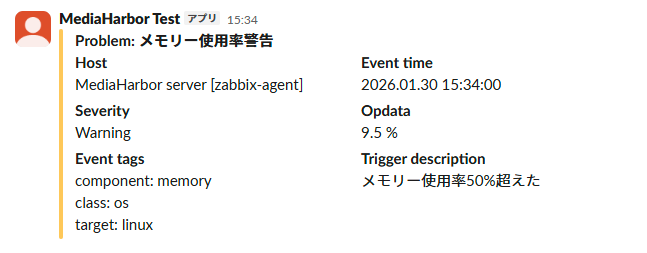
Exemplo de notificação