Guia de instalação
📝 Procedimento de instalação
🔑 Como obter a chave de API
Acesse o sistema de gerenciamento de licenças
https://license.trafficsim.co.jp/
Observação
É necessário ter uma conta CastHive para acessar o sistema de gerenciamento de licenças.
Caso ainda não tenha uma conta, cadastre-se na página de registro de organização do CastHive.
Se você já tem uma conta CastHive e deseja adicionar o LicenseManager, fale conosco pelo formulário de contato ou por e-mail.
Nosso atendimento está disponível em dias úteis, das 9h às 18h (horário do Japão).
Depois de confirmarmos a solicitação, criaremos a conta ou adicionaremos o aplicativo conforme necessário.
O processamento pode levar algum tempo.
Abra a tela de gerenciamento do MediaHarbor
Clique no botão “Connect MediaHarbor”.
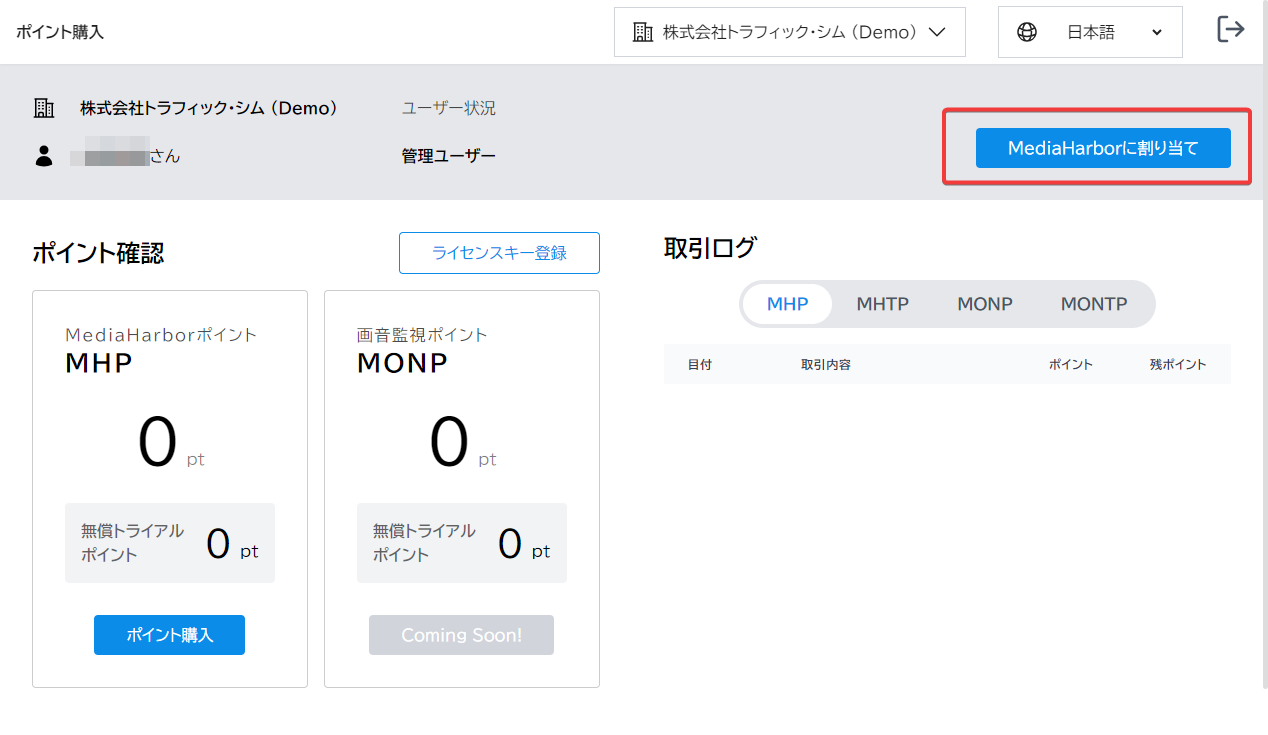
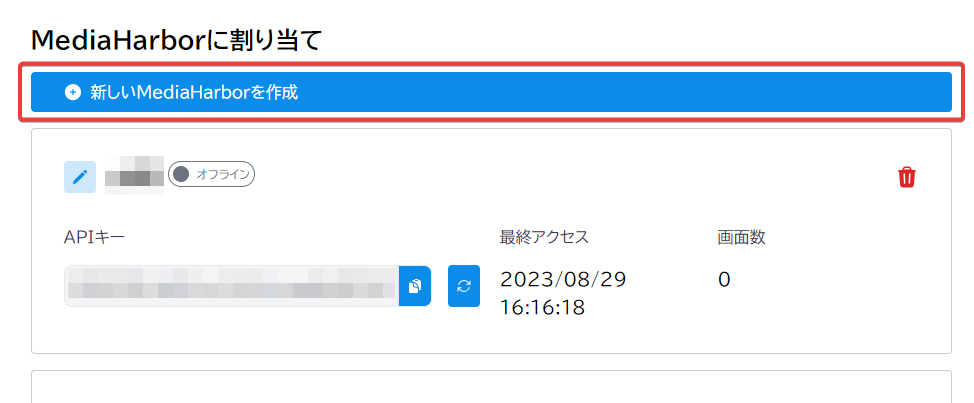
Crie uma nova chave de API do MediaHarbor
Para criar uma nova chave de API do MediaHarbor, clique no botão “Add New MediaHarbor”.
Dica
Somente o usuário administrador pode realizar essa operação.
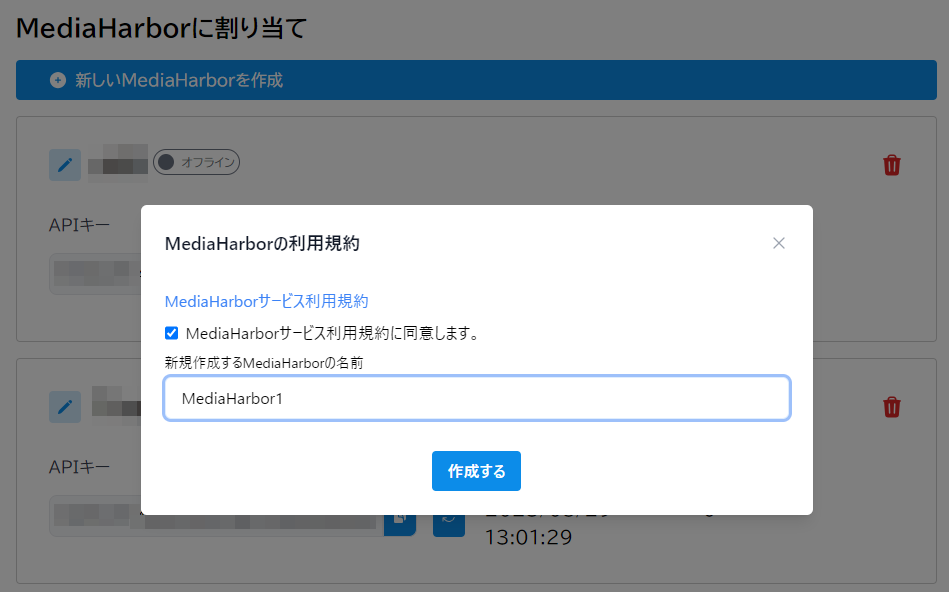
Leia os termos e condições. Se concordar, marque a caixa “I Agree”, informe o nome da nova instância do MediaHarbor e clique no botão “Create”.
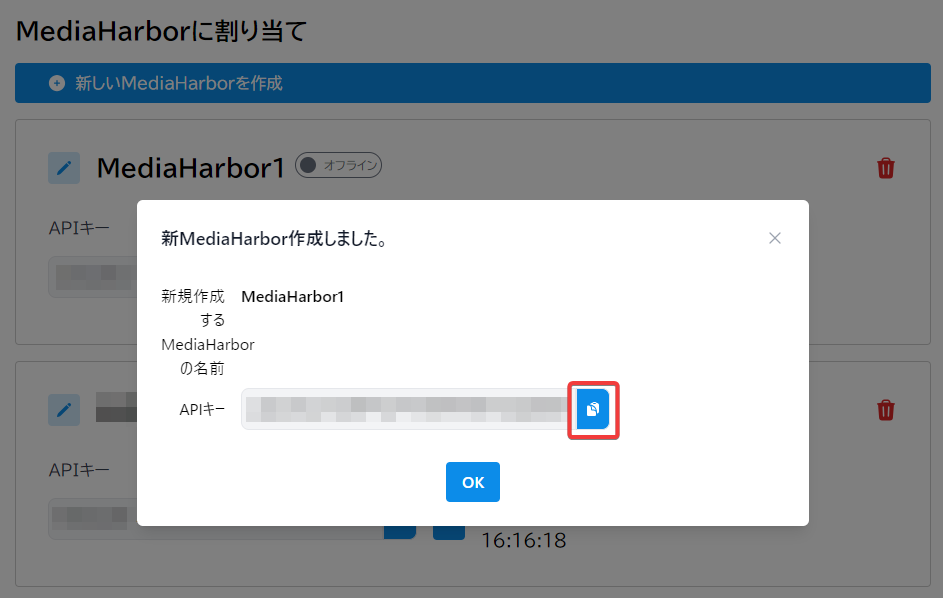
Uma nova chave de API do MediaHarbor será gerada. Não se esqueça de copiá-la.
Observação
Também é possível consultar a chave de API posteriormente.
Ela será necessária durante a execução do instalador.
💿 Instalação
Execute as etapas a seguir no servidor Linux de destino.
Baixe o script de shell do instalador
Execute o comando abaixo:
sudo curl -OL https://mediaharbor.trafficsim.co.jp/installer_en.sh
Conceda permissão de execução ao script baixado
Execute o comando abaixo:
sudo chmod +x installer_en.sh
Execute o instalador
Execute o comando abaixo:
sudo ./installer_en.sh
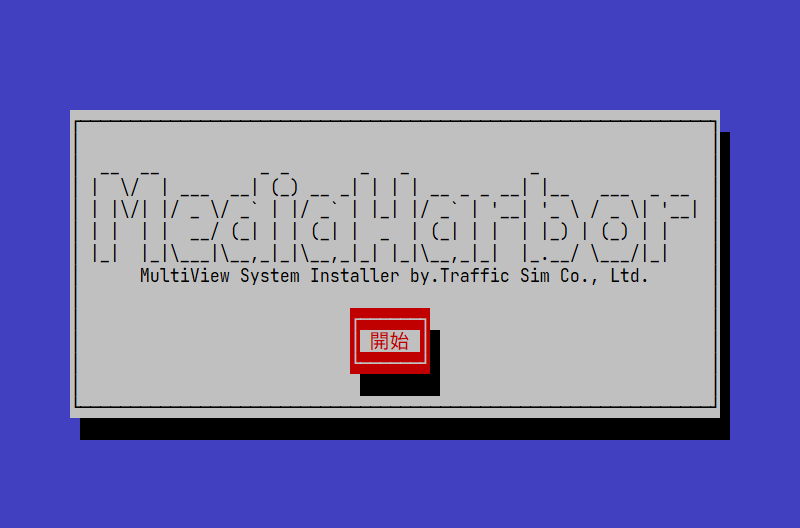
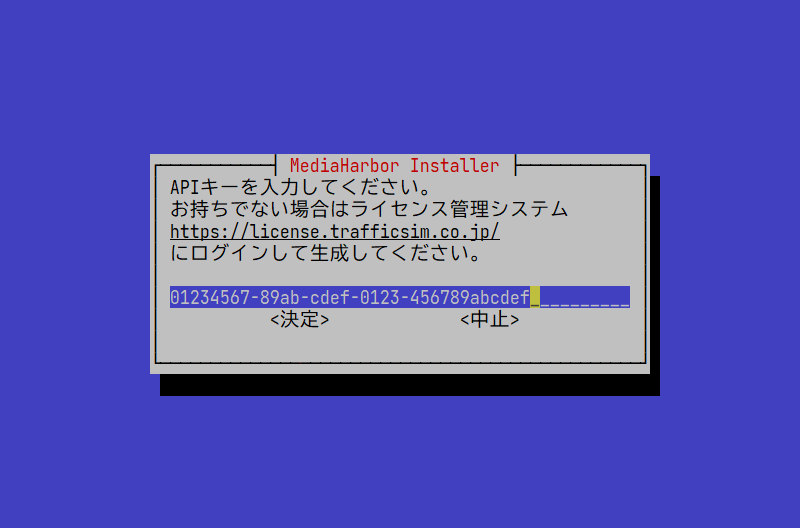
Durante o assistente de instalação, será exibida uma tela para informar a chave de API.
Digite a chave de API obtida nas etapas anteriores.
Continue seguindo o assistente para concluir a instalação.
💿 Instalação offline
Se o servidor tiver conectividade limitada com a internet, você poderá instalar o MediaHarbor usando arquivos baixados previamente.
Atenção: ainda é necessária uma conexão com a internet para autenticar a licença e usar o MediaHarbor.
Baixe os arquivos da imagem Docker e dos dados do Grafana
Se a máquina de destino tiver acesso à internet, execute os seguintes comandos:
sudo curl -OL https://mediaharbor.trafficsim.co.jp/downloads/mediaharbor.tar.gz
sudo curl -OL https://mediaharbor.trafficsim.co.jp/downloads/grafana.tar.gz
Se a máquina de destino não tiver acesso à internet, baixe os arquivos abaixo em outra máquina conectada e depois transfira-os para o servidor:
Baixe o script de shell do instalador offline
Se o servidor tiver acesso à internet, execute o seguinte comando:
sudo curl -OL https://mediaharbor.trafficsim.co.jp/installer_offline.sh
Se o servidor não tiver acesso à internet, baixe o arquivo abaixo em outra máquina e transfira-o para o servidor:
Estrutura de pastas
Organize os arquivos na seguinte estrutura:
├── mediaharbor.tar.gz
├── grafana.tar.gz
└── installer_offline.sh
Conceda permissão de execução ao script baixado
Execute o seguinte comando:
sudo chmod +x installer_offline.sh
Execute o instalador
Execute o seguinte comando:
sudo -E ./installer_offline.sh
Solução de problemas
Se você tiver algum problema ou dúvida, consulte a página de perguntas frequentes .