Modelo de status de TS do HACOBE-CLOUD
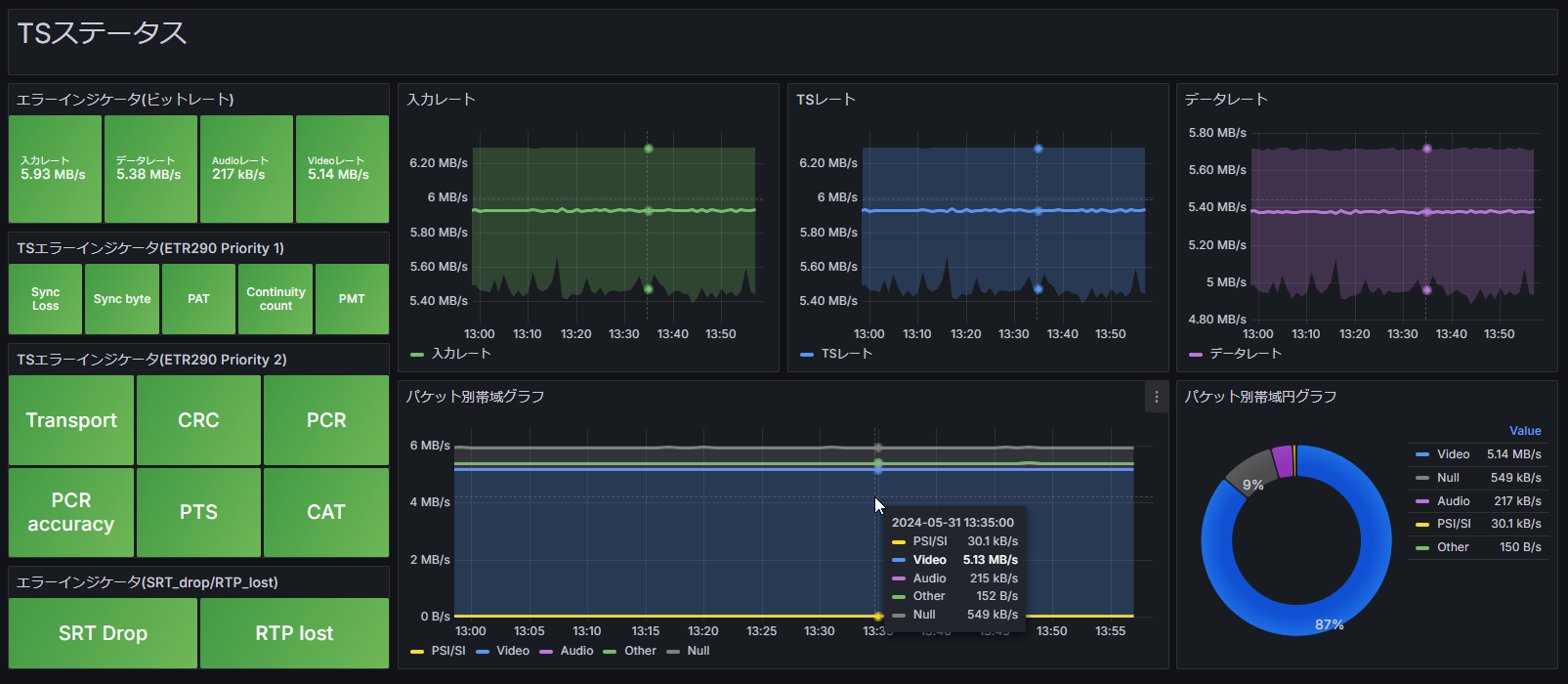
Painel com métricas de status de TS coletadas pelo HACOBE-CLOUD.
Dica
Este modelo requer integração com o HACOBE-CLOUD.

Siga a seção Configuração da fonte de dados do HACOBE-CLOUD e as demais instruções abaixo nesta página.

Configuração da fonte de dados do HACOBE-CLOUD
Para executar os painéis integrados ao HACOBE-CLOUD, é necessária uma fonte de dados do CloudWatch.
- Abra o Grafana em
System Settings>Dashboard Settings. - No menu à esquerda, selecione
Connections>Data Sources. - Clique em
Add new data sourcee adicione o CloudWatch. - Use o exemplo de política do IAM abaixo para criar chaves na conta da AWS em que o HACOBE-CLOUD está em execução e informe as credenciais da AWS.
- Defina
Namespaces of Custom MetricscomoHACOBE_CLOUD. - Clique em
Save & Teste confirme que a conexão foi bem-sucedida.
Para mais detalhes, consulte a documentação oficial do Grafana:
Exemplo de política do IAM
{
"Version": "2012-10-17",
"Statement": [
    {
    "Sid": "AllowReadingMetricsFromCloudWatch",
    "Effect": "Allow",
    "Action": [
        "cloudwatch:DescribeAlarmsForMetric",
        "cloudwatch:DescribeAlarmHistory",
        "cloudwatch:DescribeAlarms",
        "cloudwatch:ListMetrics",
        "cloudwatch:GetMetricData",
        "cloudwatch:GetInsightRuleReport"
    ],
    "Resource": "*"
    },
    {
    "Sid": "AllowReadingTagsInstancesRegionsFromEC2",
    "Effect": "Allow",
    "Action": ["ec2:DescribeTags", "ec2:DescribeInstances", "ec2:DescribeRegions"],
    "Resource": "*"
    },
    {
    "Sid": "AllowReadingResourcesForTags",
    "Effect": "Allow",
    "Action": "tag:GetResources",
    "Resource": "*"
    }
]
}
Definir a instância de destino em ambientes com várias instâncias do HACOBE-CLOUD
Se houver mais de uma instância do HACOBE-CLOUD em execução, defina o valor de ec2_instance_id em dimensions de cada modelo como a instância desejada.
- Abra o JSON do modelo que você baixou em um editor de texto.
- Use o recurso de localizar e substituir para alterar todos os valores de
ec2_instance_idemdimensions.
Pesquisar por
"ec2_instance_id": "*"
Substituir por
"ec2_instance_id": "i-xxxxxxxxxxxxxxxxx"
Use o ID da instância EC2 do HACOBE-CLOUD que você deseja monitorar.
Modelos de painel do Grafana (instruções gerais)
Baixe o JSON pelo botão Baixar no topo desta página.
Abaixo estão as instruções de importação no Grafana do MediaHarbor. Para adicionar fontes de dados ou configurar integrações específicas do modelo, siga as observações na página de cada modelo.
Observação Como importar modelos
- Abra a interface do Grafana no MediaHarbor em
System Settings>Dashboard Settings. - No menu à esquerda, selecione
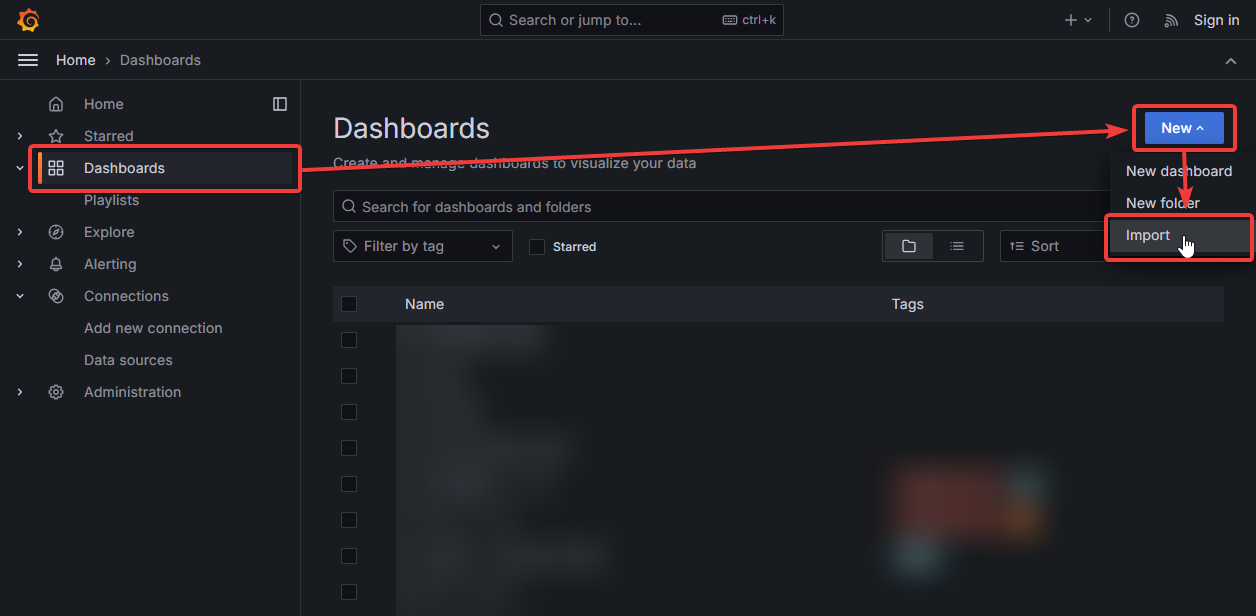
Dashboards>New>Import.
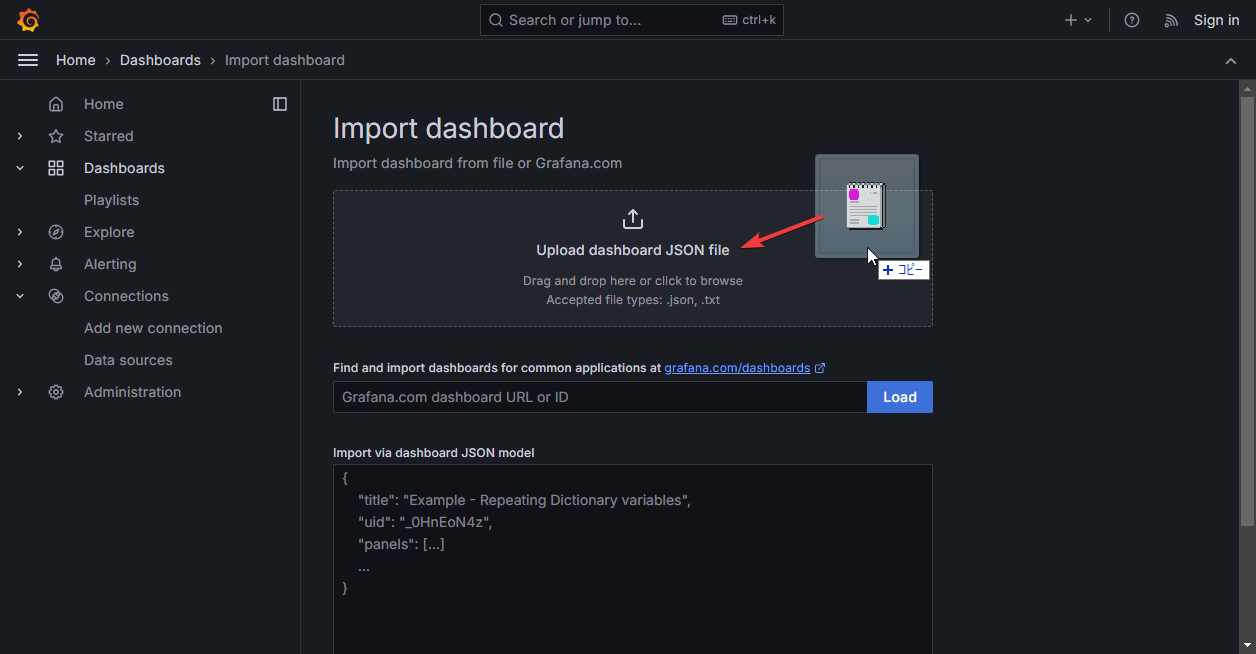
- Solte o arquivo JSON do modelo que você baixou.
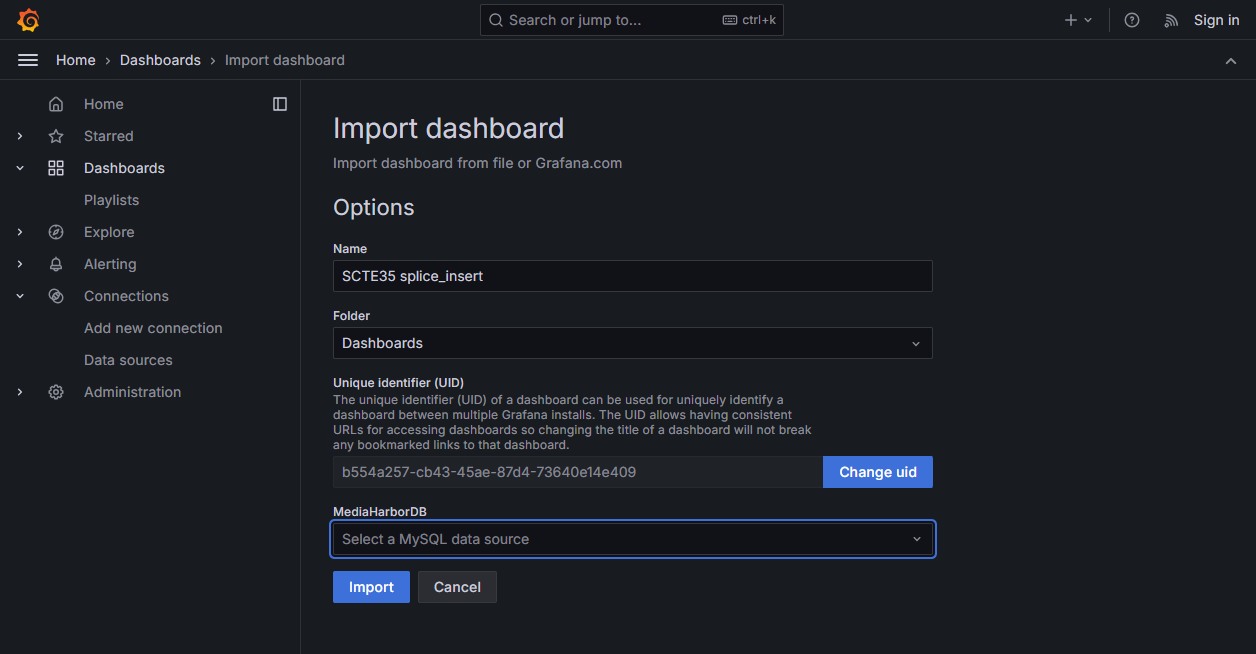
- Escolha o nome do painel e a fonte de dados e clique em Import.
- Após a importação, adicione ou configure as fontes de dados necessárias conforme descrito na página do modelo.