Zabbixを使ったサーバーメトリクスのSlack通知設定
MediaHarborと一緒にセットアップされるZabbixを使用したサーバーメトリクスのSlackへの通知設定手順です。
必要な物
- Slack ワークスペースへのアプリ作成・追加権限が必要です。
Zabbixへのアクセス
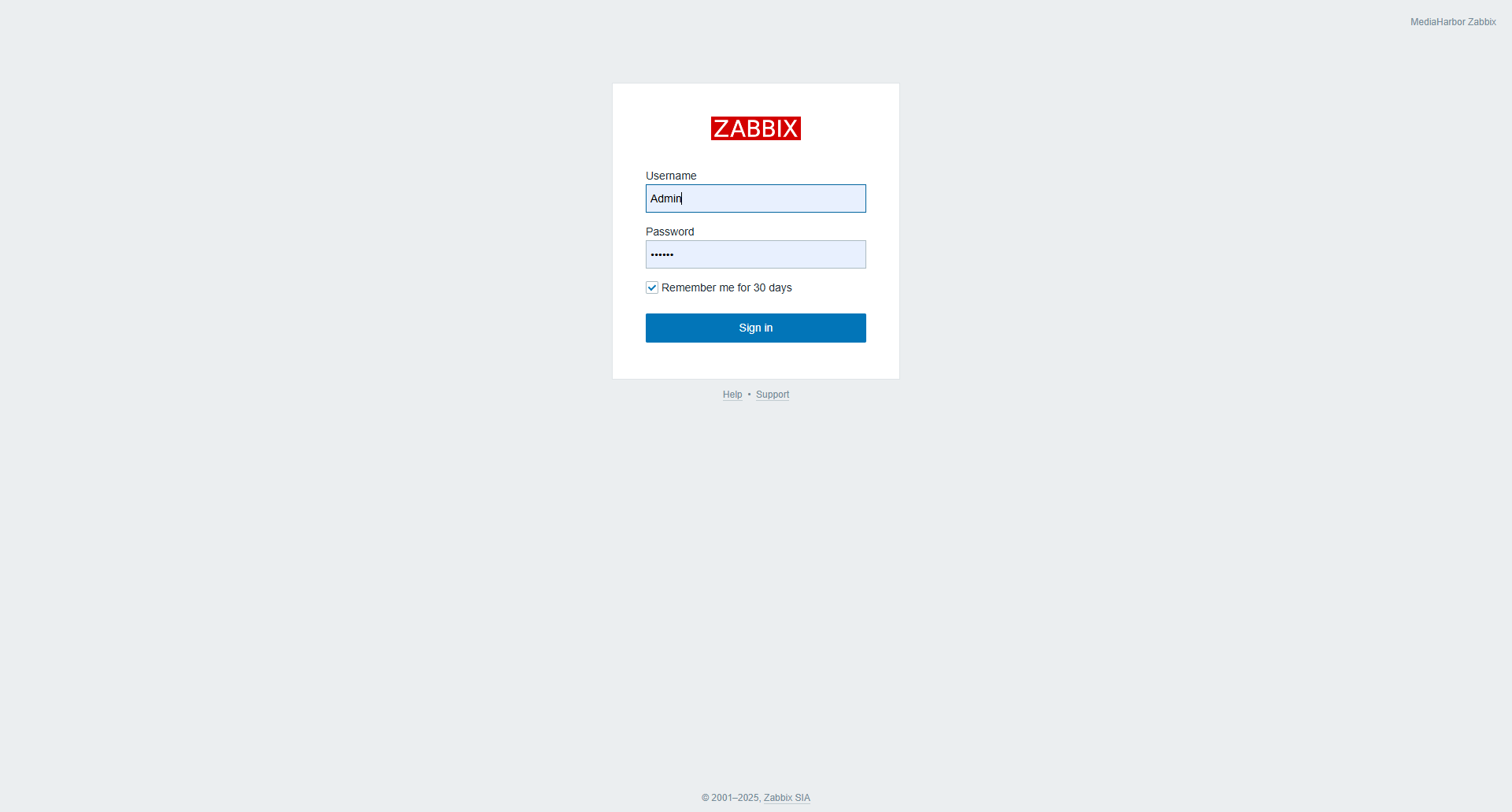
MediaHarborをインストールしたサーバーの http://サーバーIP/zabbix にアクセスします。
- ユーザー名:
Admin - パスワード:
Zabbix
1. トリガーの設定
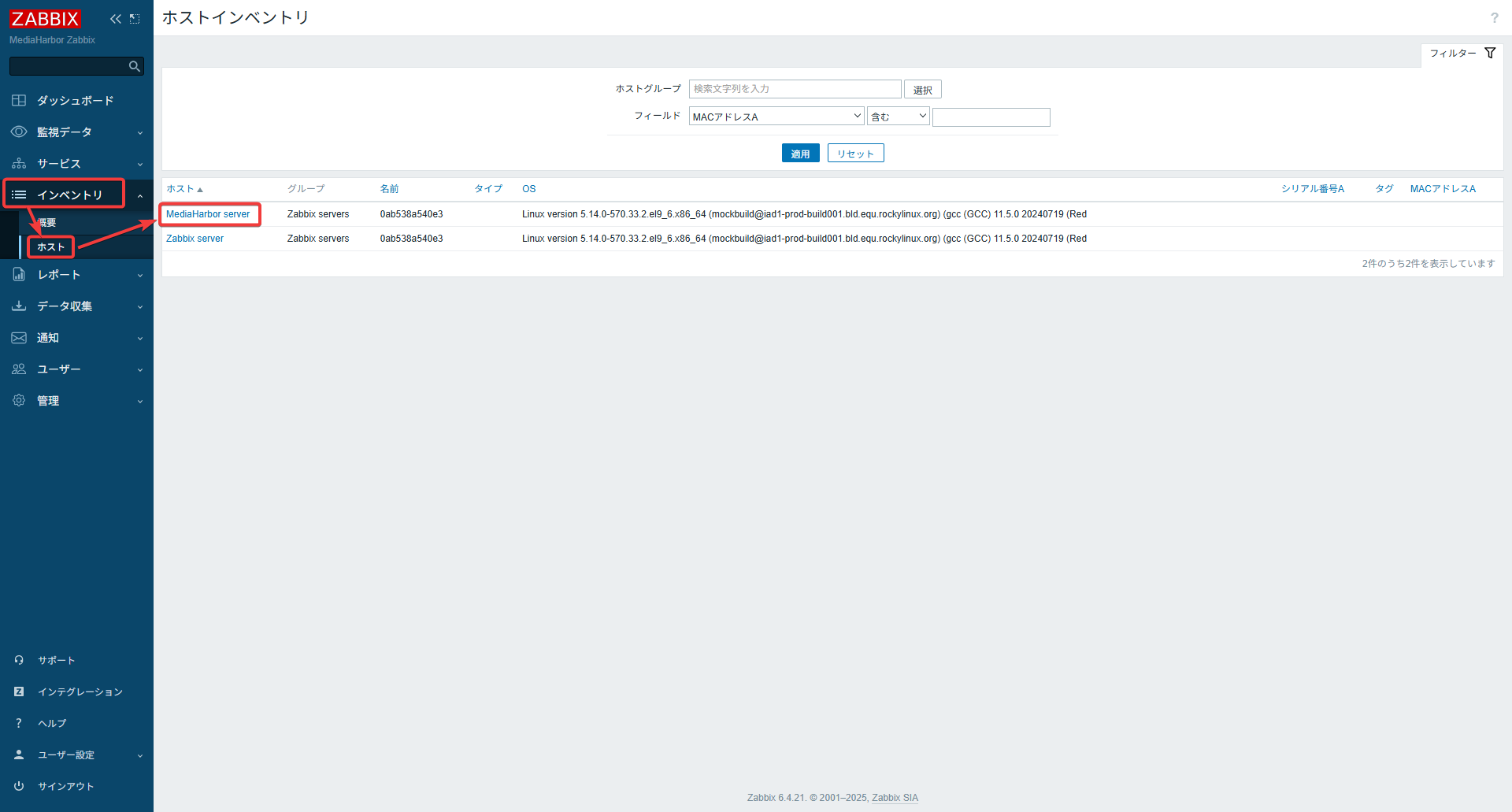
インベントリ > ホスト > MediaHarbor server を開く
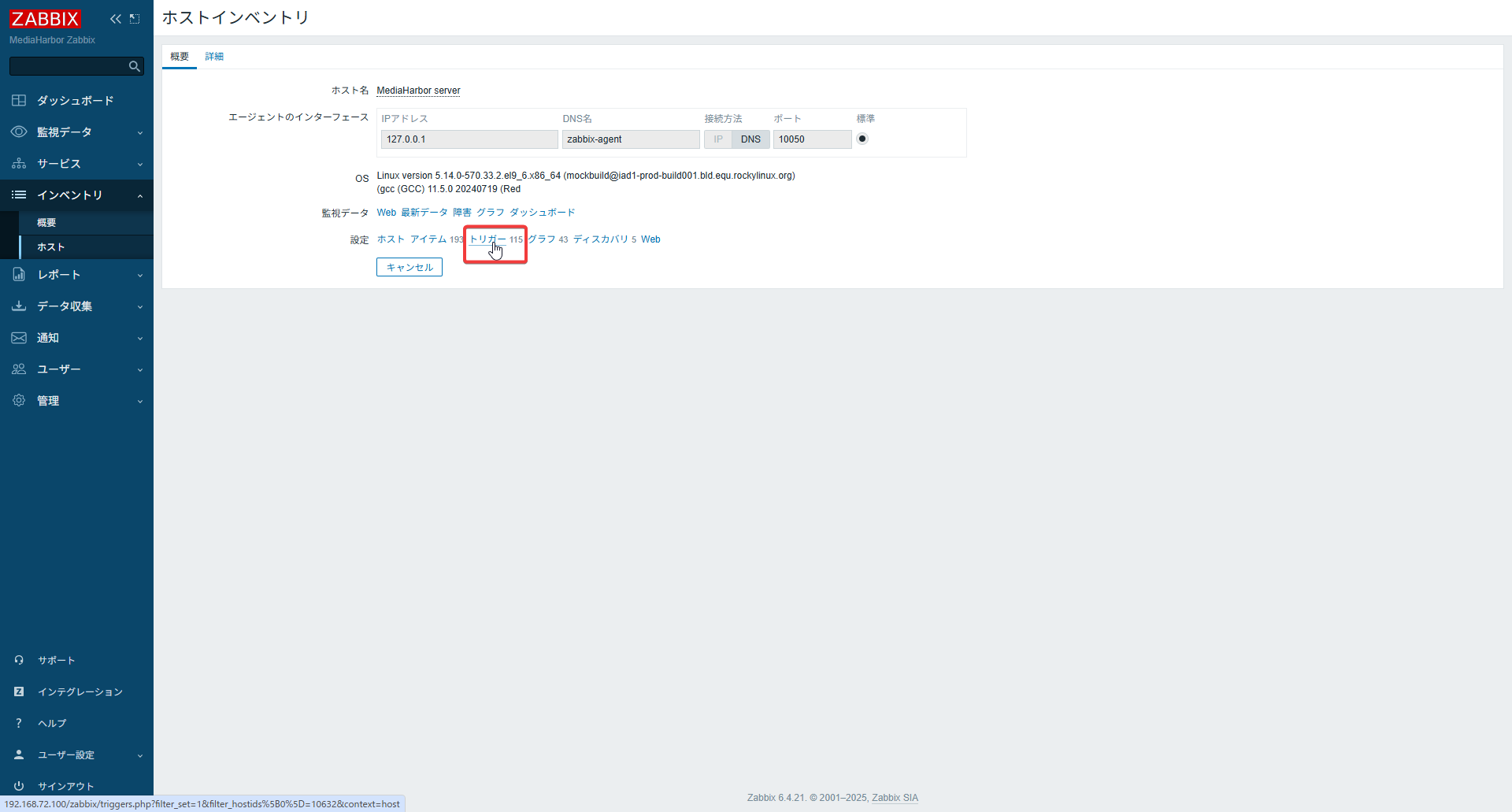
トリガー を開く
トリガーの作成 をクリック
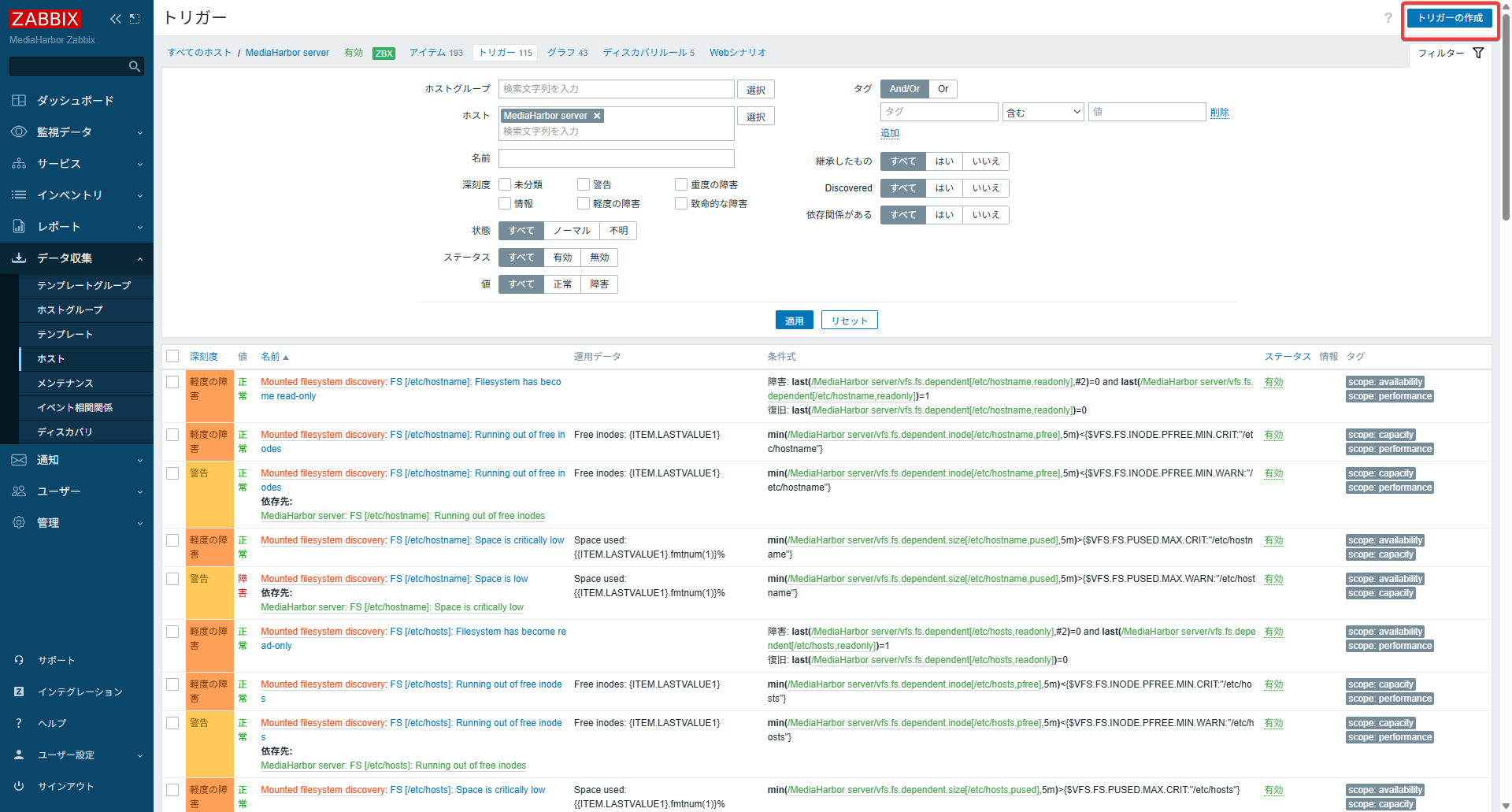
監視閾値をここで設定します。
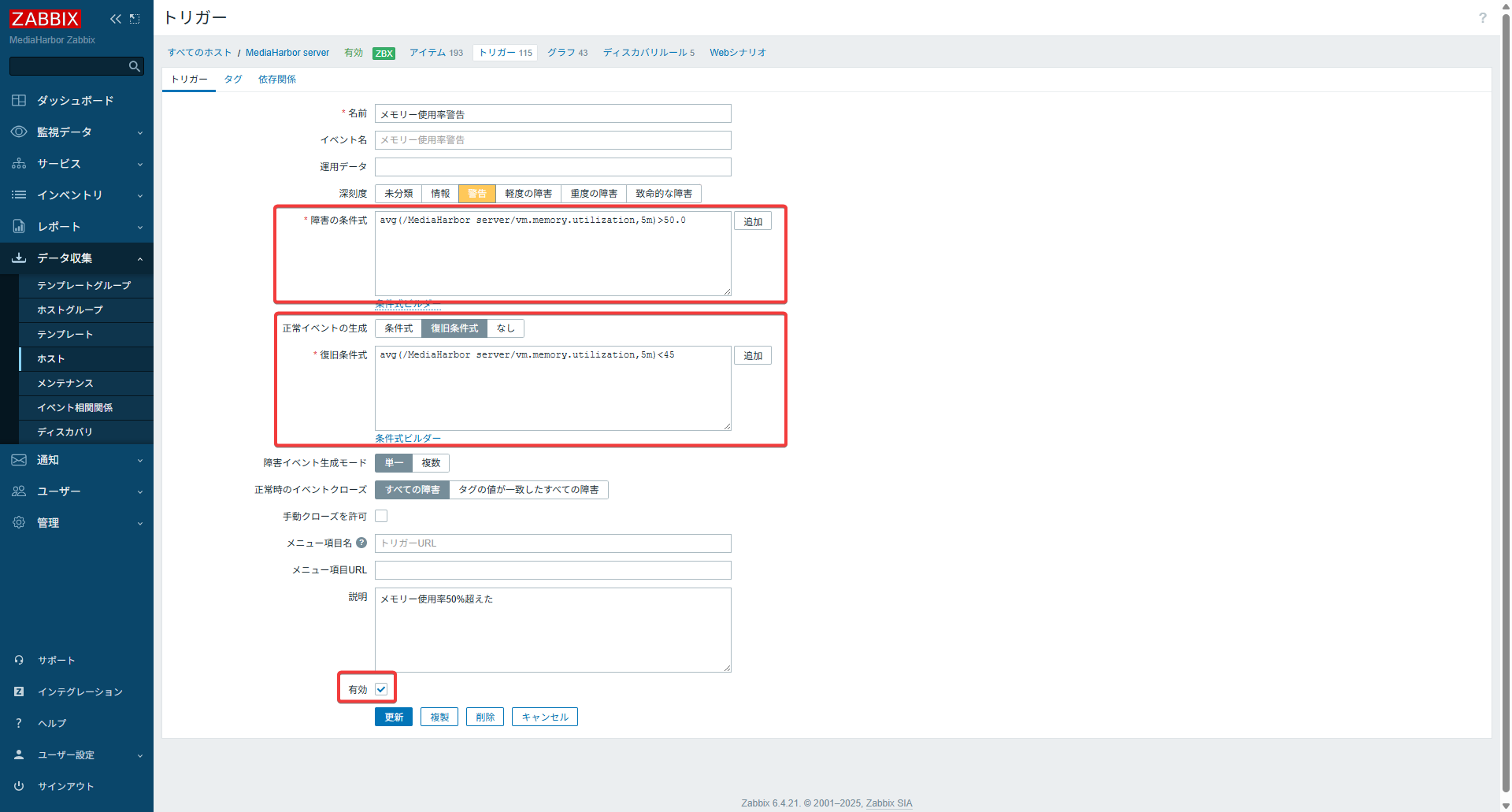
設定項目
- 深刻度や閾値の値等、お好みで設定してください。
障害の条件式の例
5分間の平均メモリー使用率が50%を超えた場合に障害として判断します。
avg(/MediaHarbor server/vm.memory.utilization,5m) > 50
復旧条件式の例
5分間の平均メモリー使用率が45%を下回った場合に復旧として判断します。
avg(/MediaHarbor server/vm.memory.utilization,5m) < 45
3. Slack アプリ(Bot)の作成
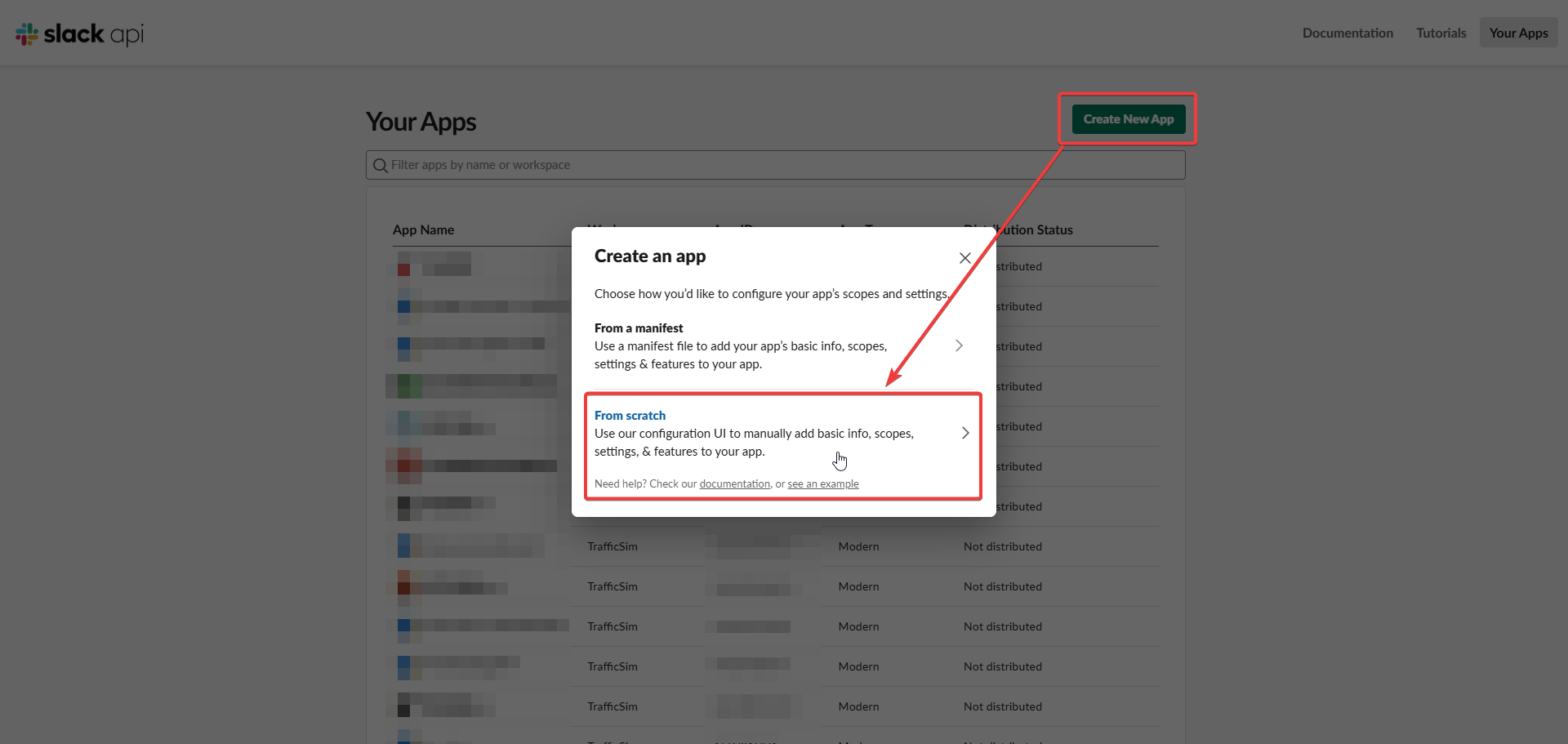
- Slack API(https://api.slack.com/apps) にアクセス
- 「Create New App」→「From scratch」を選択
- アプリ名とワークスペースを選択して作成
- OAuth & Permissions → Bot Token Scopes に以下を追加:
chat:writechat:write.public
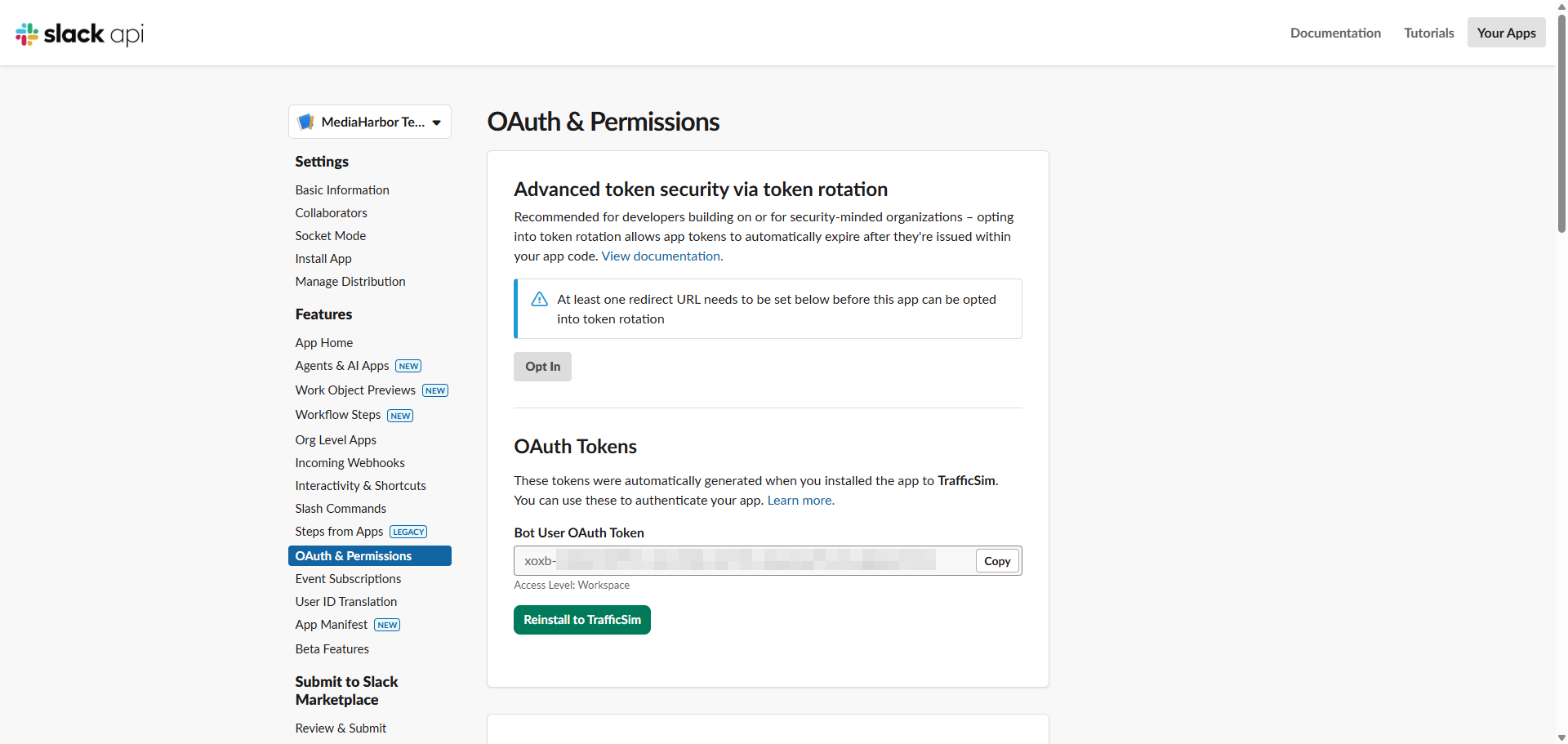
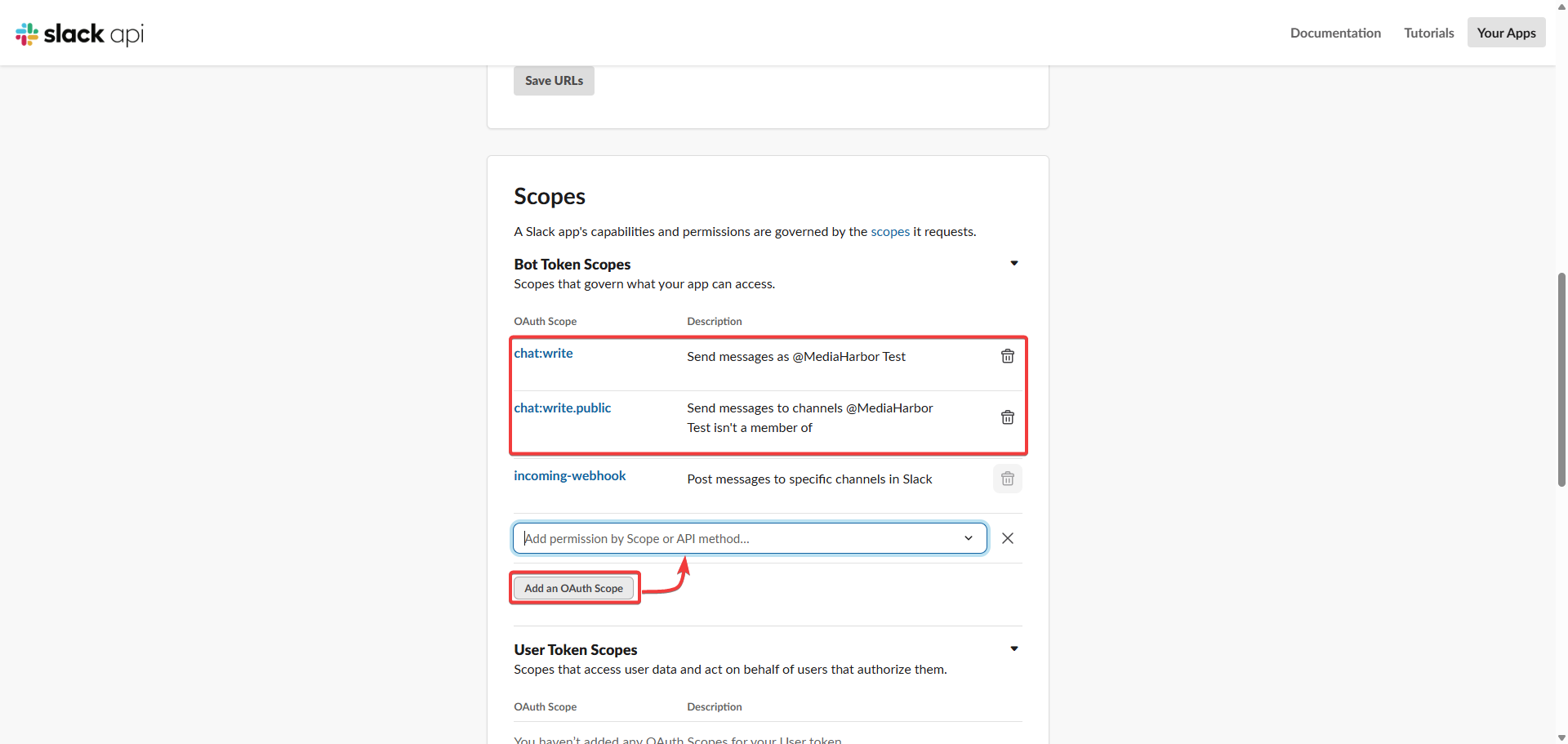
- Install App to Workspace または、 Reinstall App to Workspace ボタンをクリックして実行
- Bot User OAuth Token (
xoxb-...) をコピーしてください。
重要: chat:write, chat:write.public の権限が付いていないと missing_scope エラーになり通知が出ません。
4. メディアタイプの設定(通知先設定)
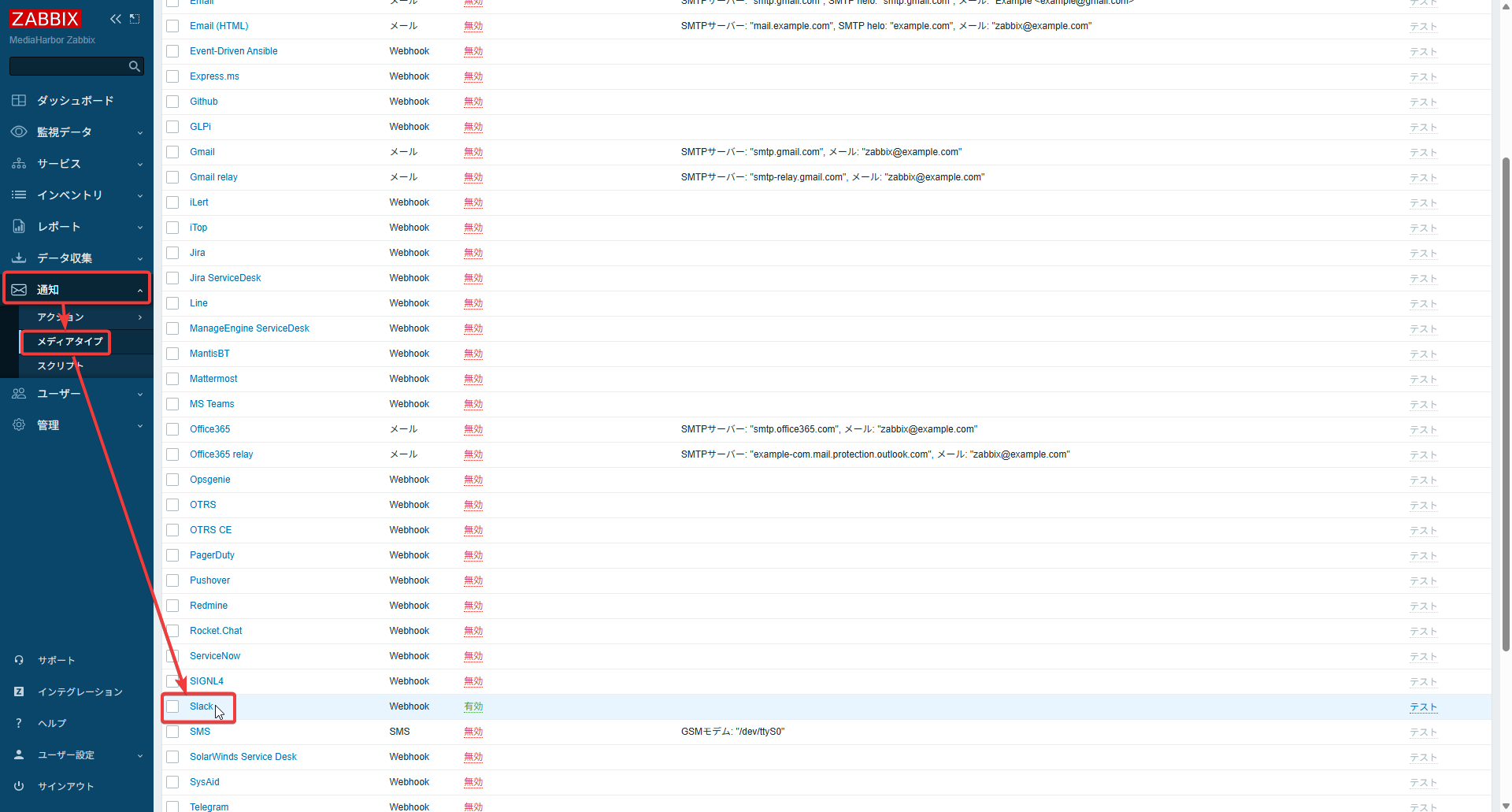
通知 → メディアタイプ → Slack を開く
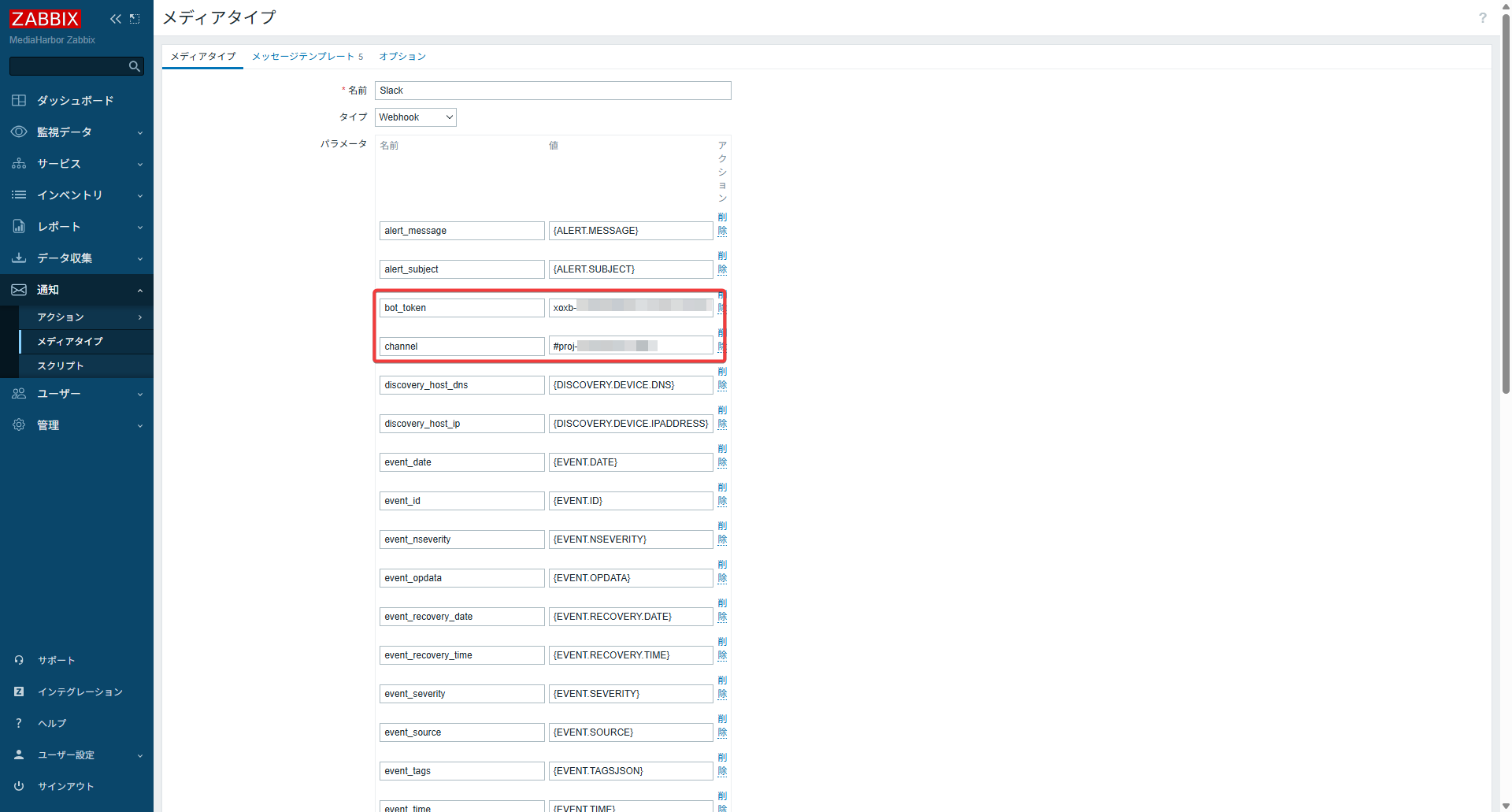
- bot_token: 取得した
xoxb-...で始まるSlack bot用のトークンを設定 - channel:
#通知先チャンネル名
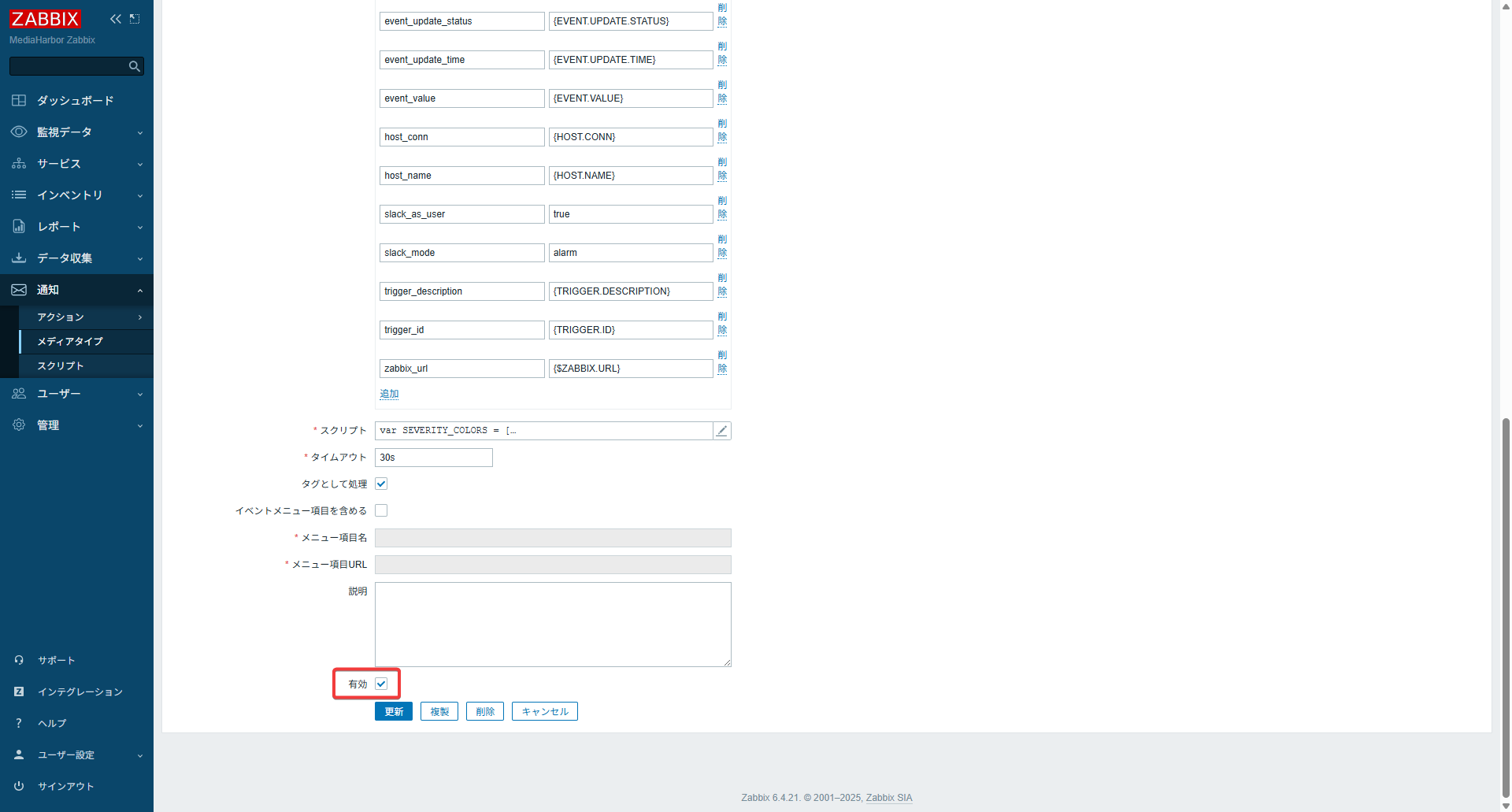
- 有効: チェック付ける
5. ユーザー設定
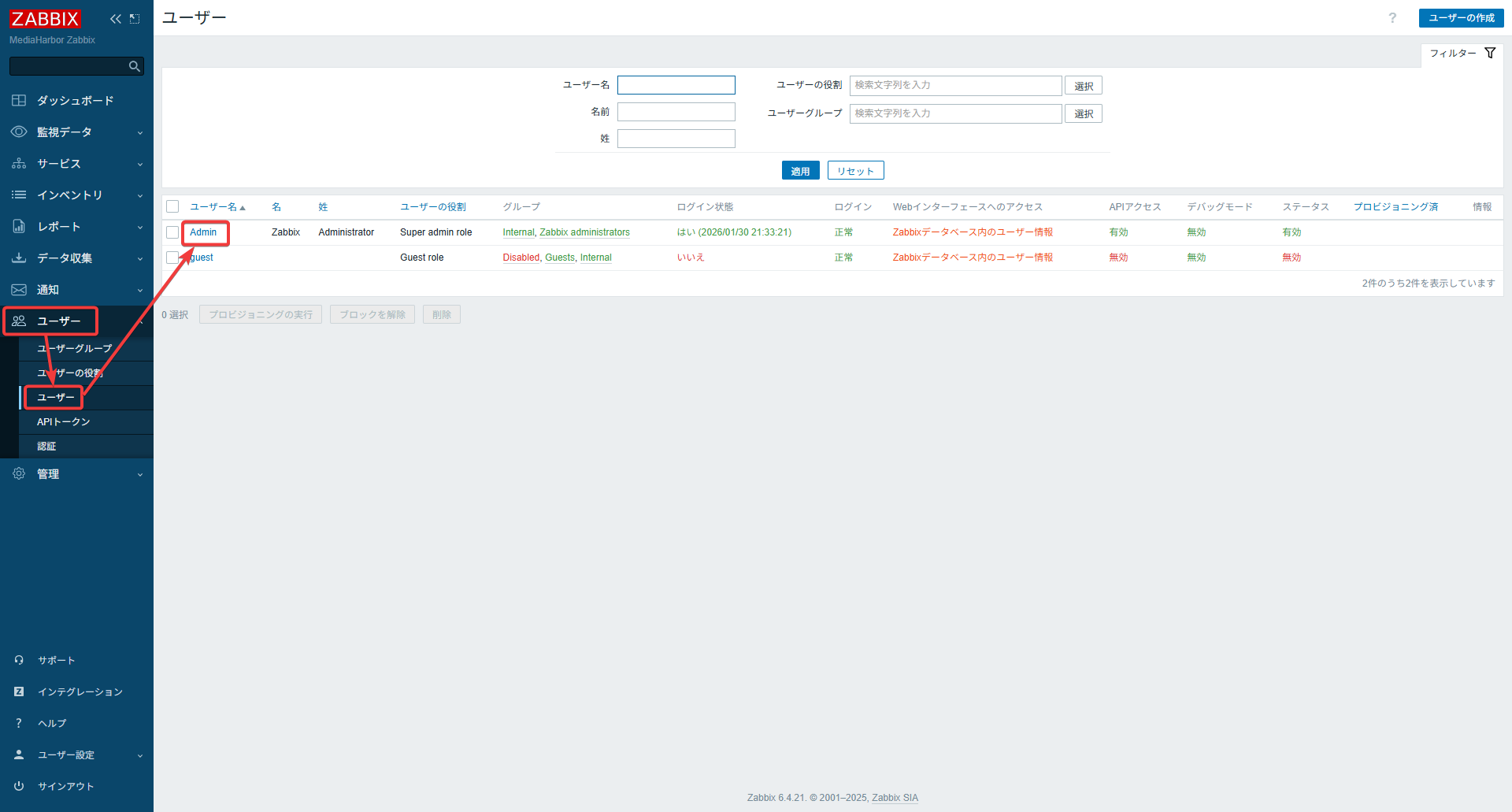
ユーザー → ユーザー → Admin を開く
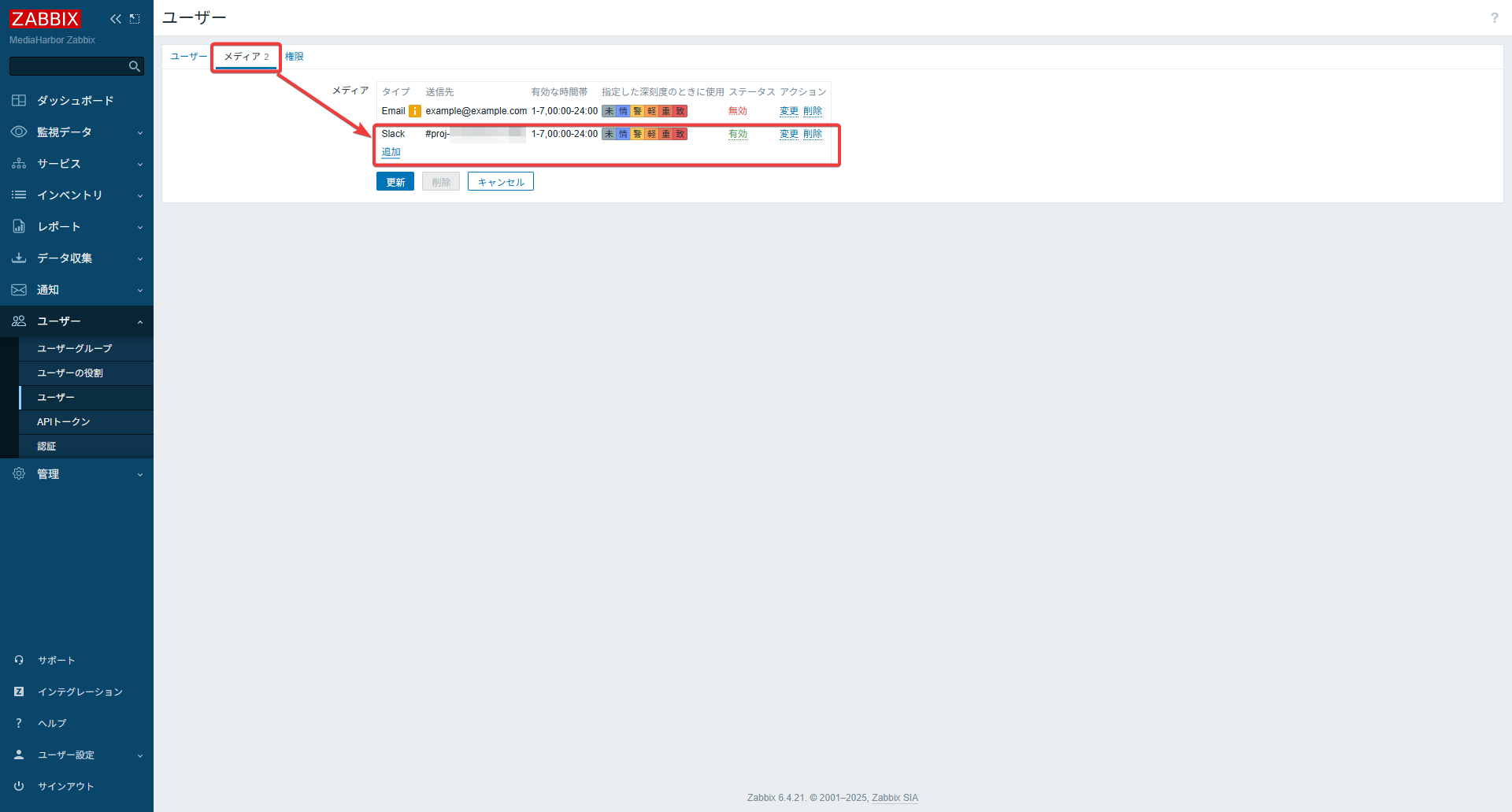
メディア タブを開き、Slackを追加する。
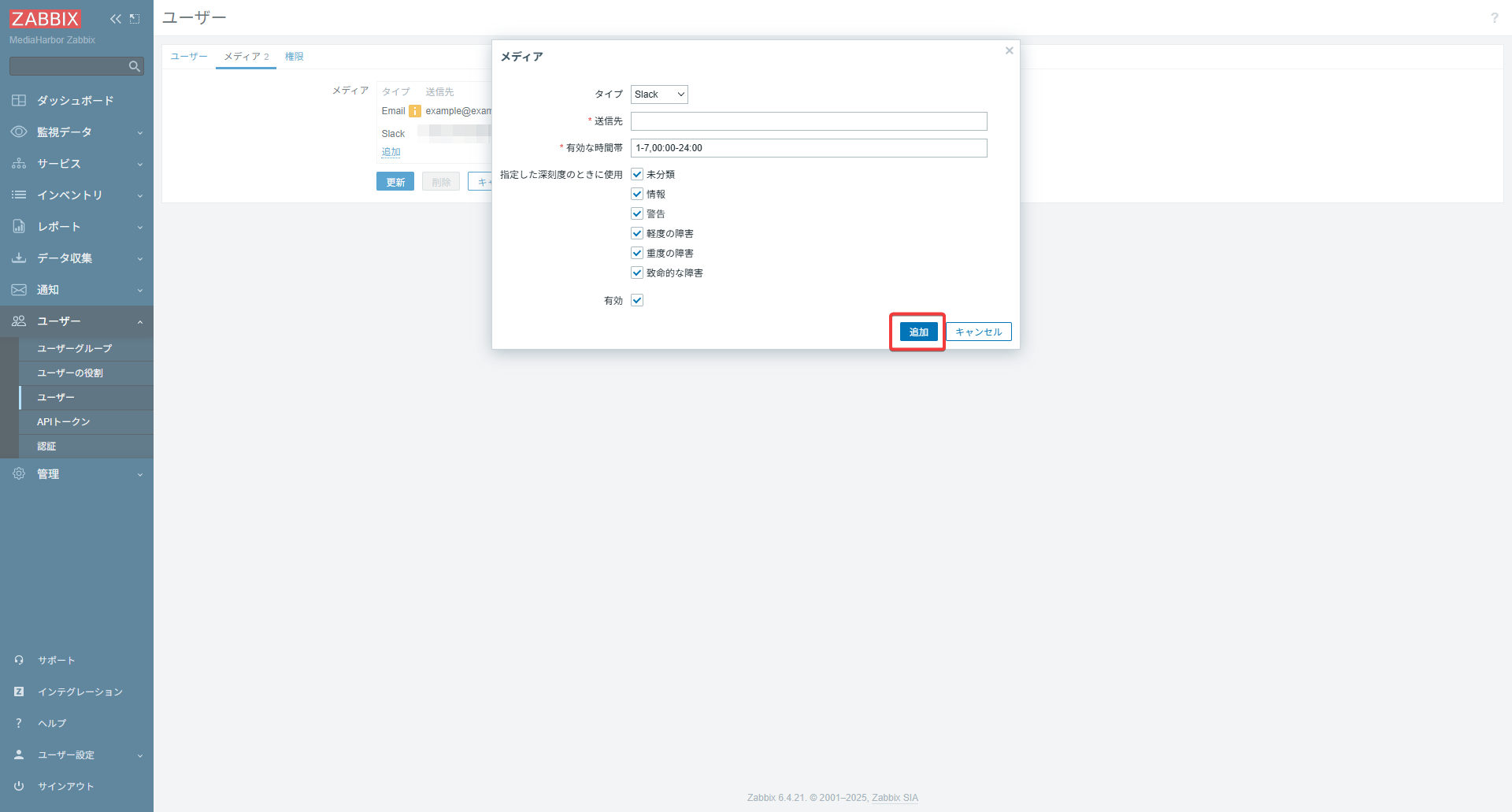
- メディアタイプ: Slack
- 送信先: 空欄
- 有効: チェック
6. アクション設定
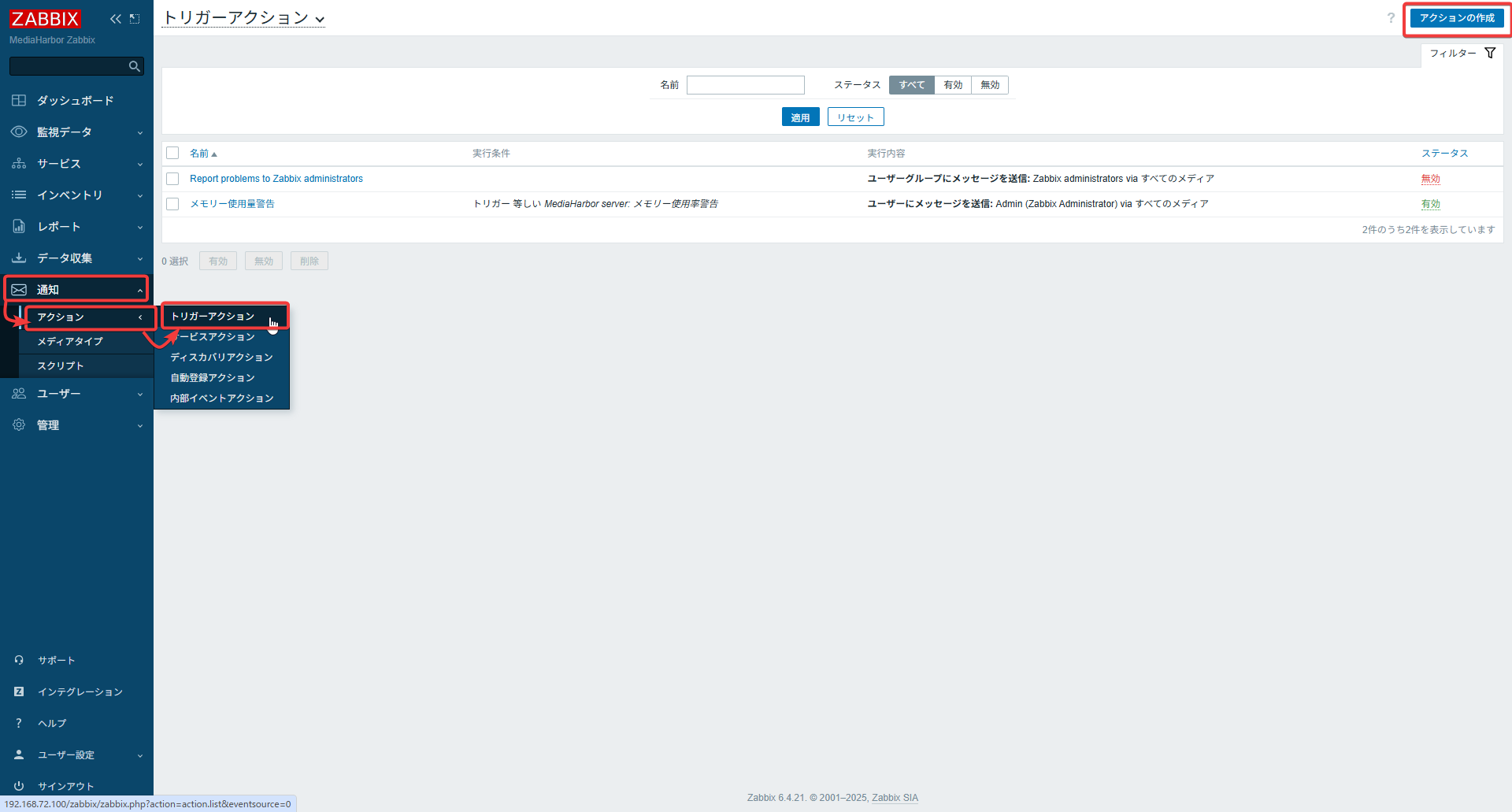
通知 → アクション → トリガーアクション を開く
アクションの作成 をクリック
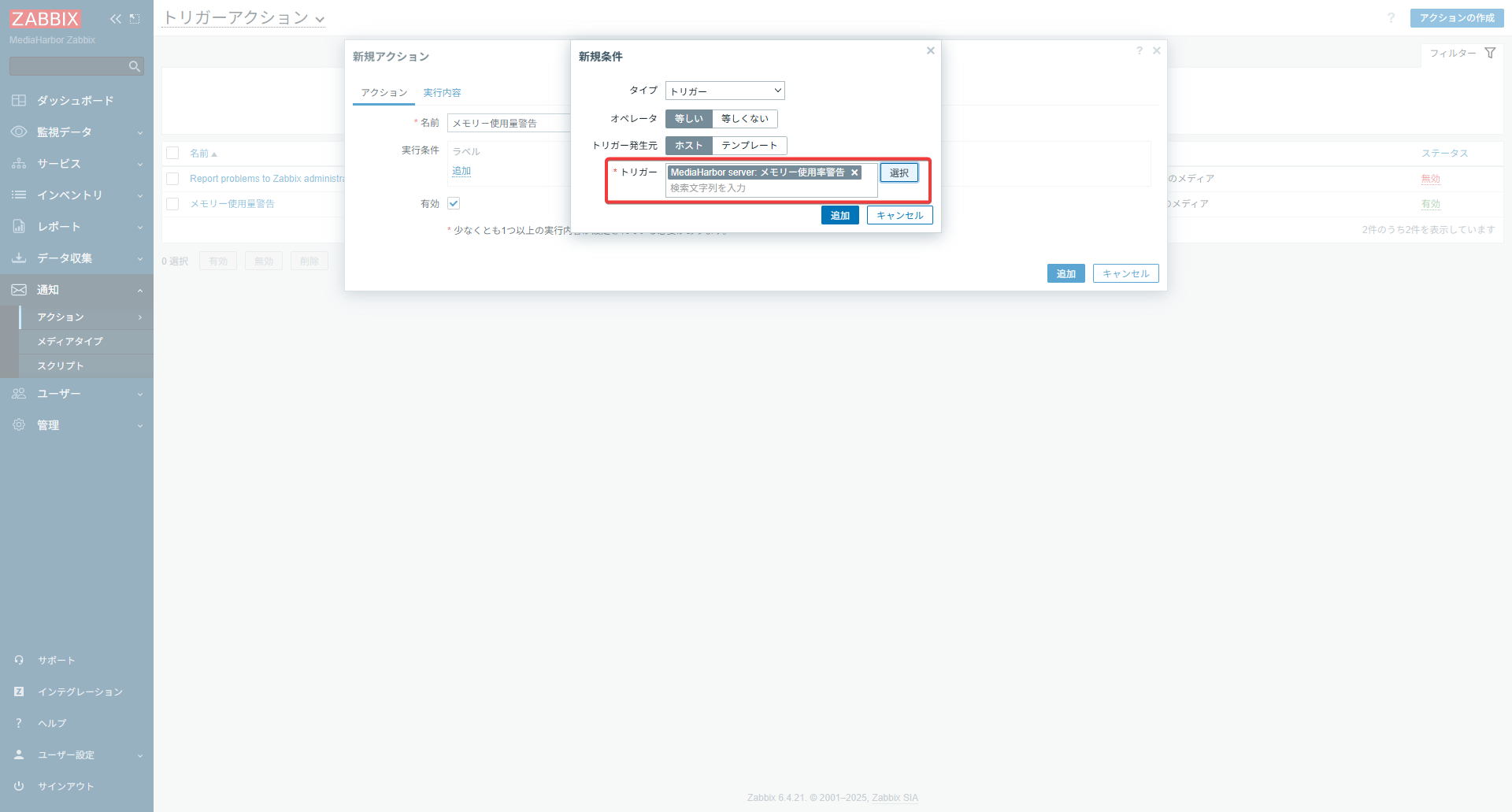
名前と実行条件を設定します。
実行条件
- 前の手順で作成したトリガーを選択
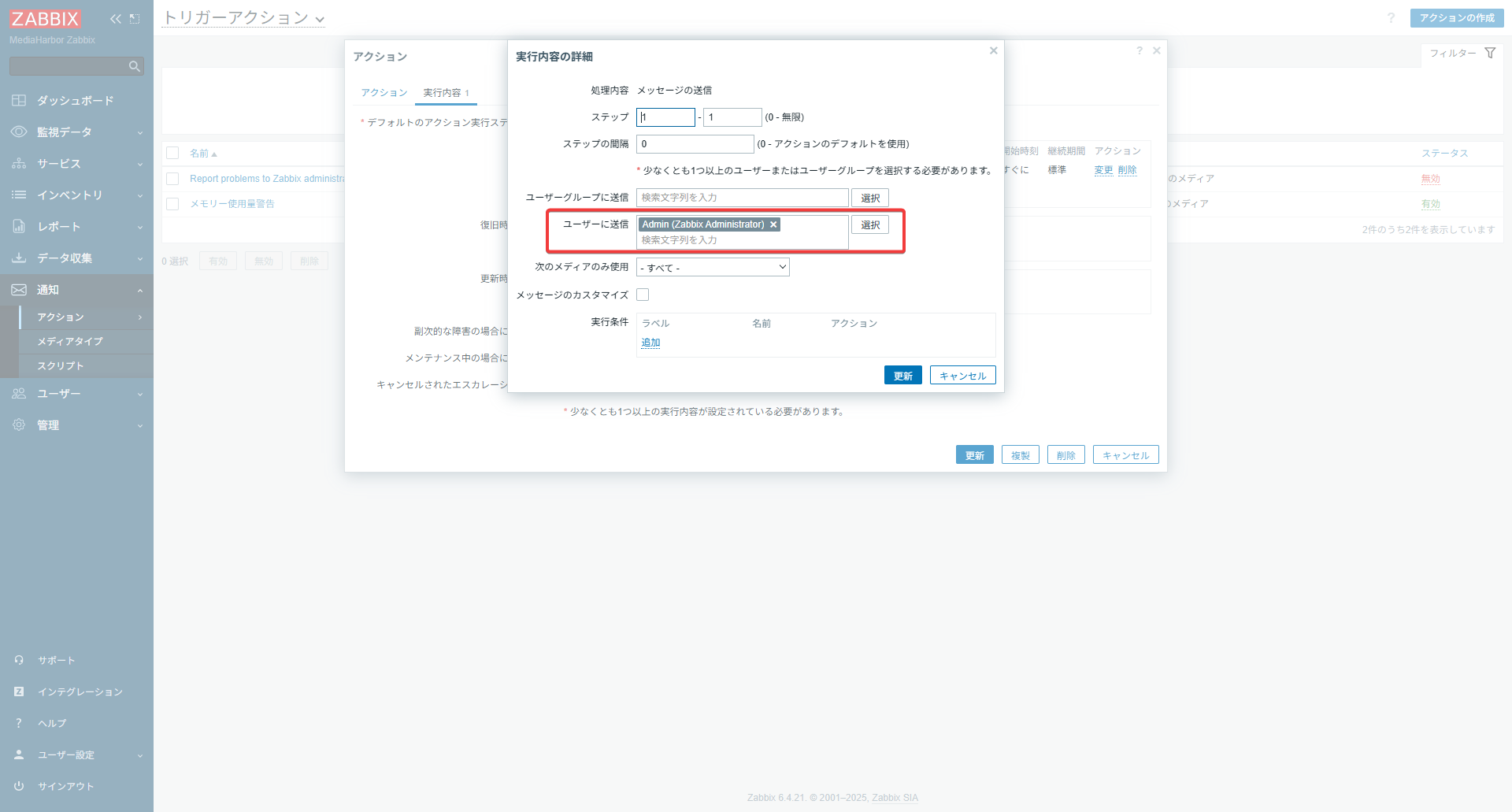
実行内容
- 実行内容 タブを開く
- 実行内容 の追加ボタンをクリック
- ユーザーに送信 の所にAdminを追加
通知確認手順
- トリガーのしきい値を一時的に 1% に下げる
- 数分待つ
- Slackに通知が届くことを確認
- しきい値を元に戻す
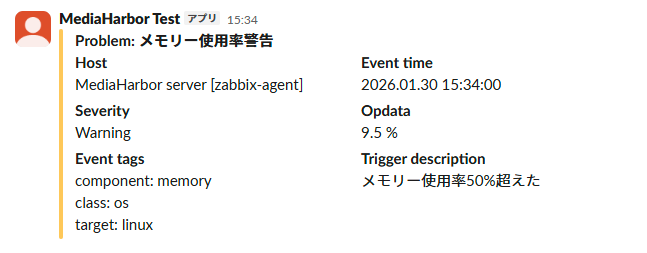
通知例