導入手順書
📝 導入手順
🔑 API キーの取得
ライセンス管理システム にログイン
https://license.trafficsim.co.jp/
Note
ライセンス管理システムへのログインには CastHive アカウントが必要です。
アカウントをお持ちでない場合は、CastHive 組織登録よりご登録ください。
また、すでに CastHive アカウントをお持ちで、LicenseManager を追加したい場合は、問い合わせフォームもしくはメールにてお申し付けください。
受付は平日弊社営業時間(9:00 ~ 18:00)です。申込内容を確認しアカウントの発行、アプリケーションの追加をいたします。
発行・追加までにお時間を頂く場合がございます。
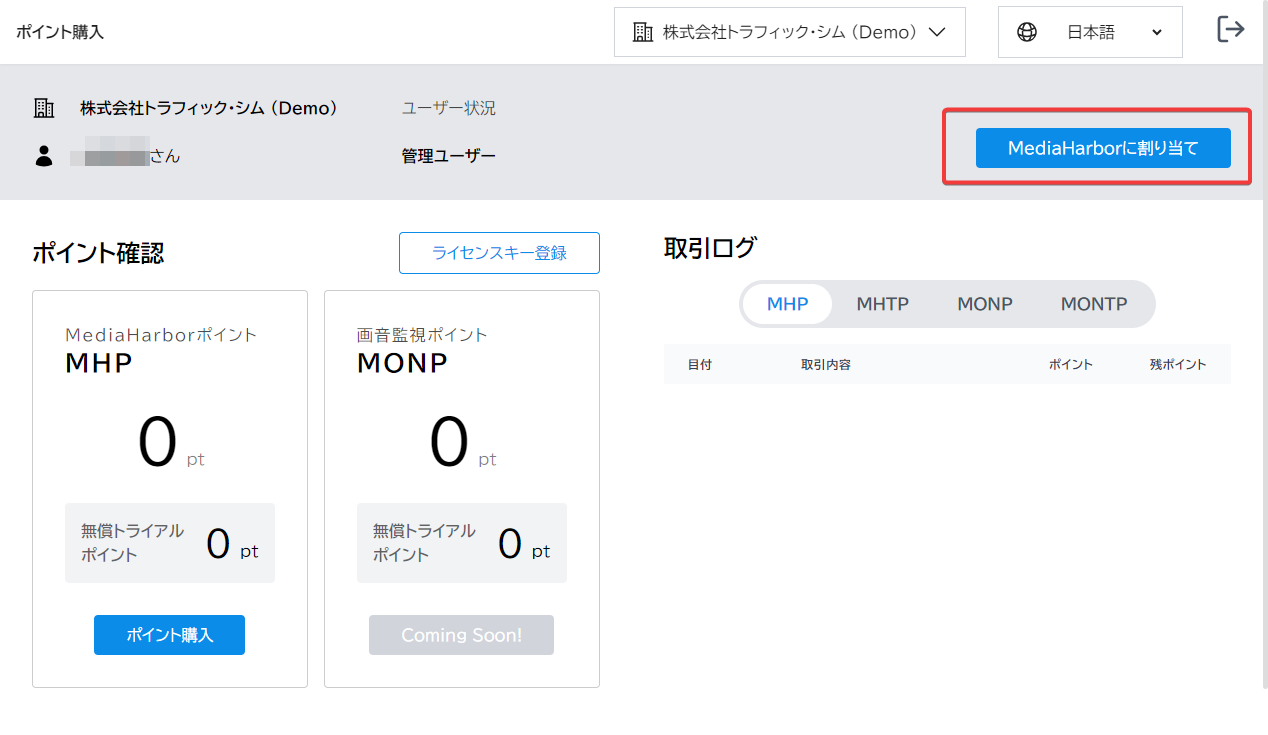
MediaHarbor 管理画面を開く
MediaHarbor に割り当てボタンをクリックします。
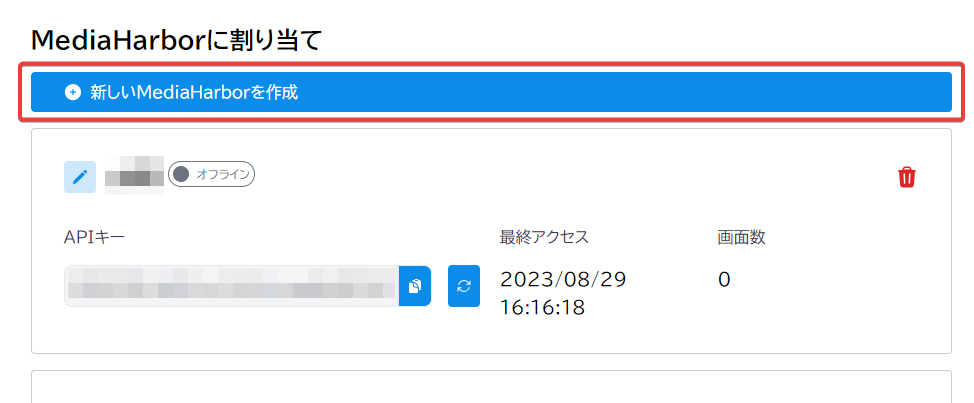
新しい MediaHarbor API キーを作成
新しい MediaHarbor を作成ボタンをクリックします。
Tip
この操作は管理者ユーザーのみが行うことができます。
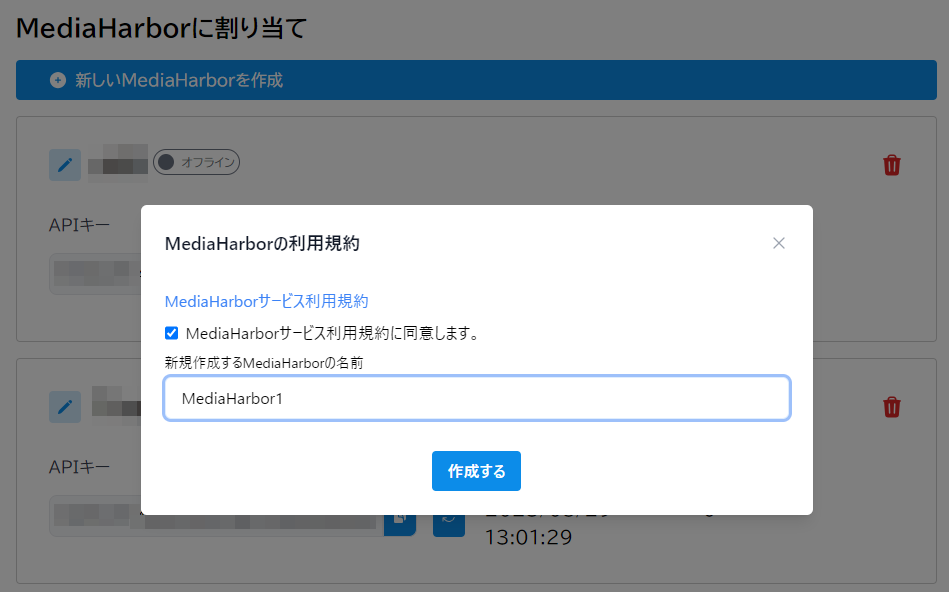
利用規約の確認を行い、同意する場合は同意するにチェックを入れて新規作成する MediaHarbor の名前を入力し、作成するボタンをクリックします。
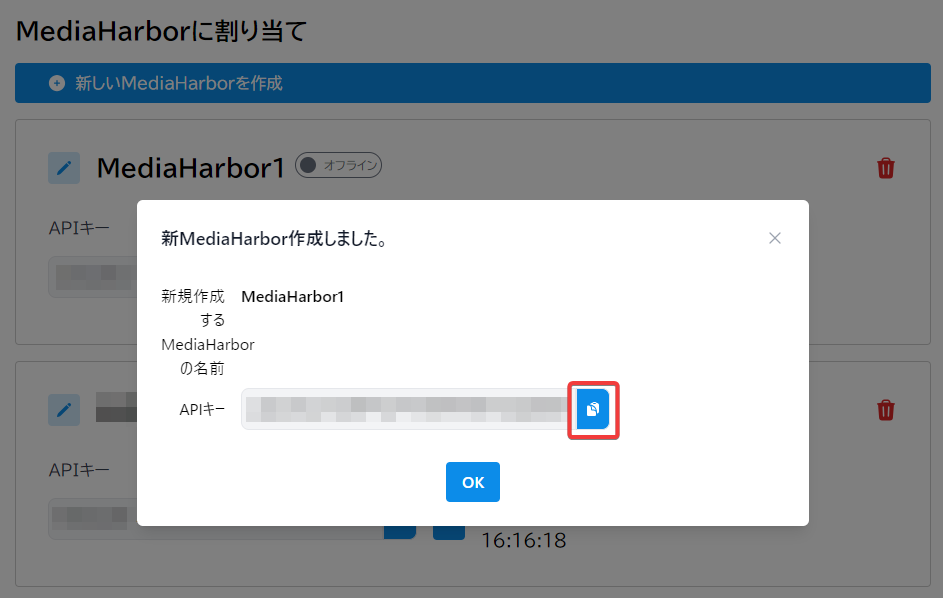
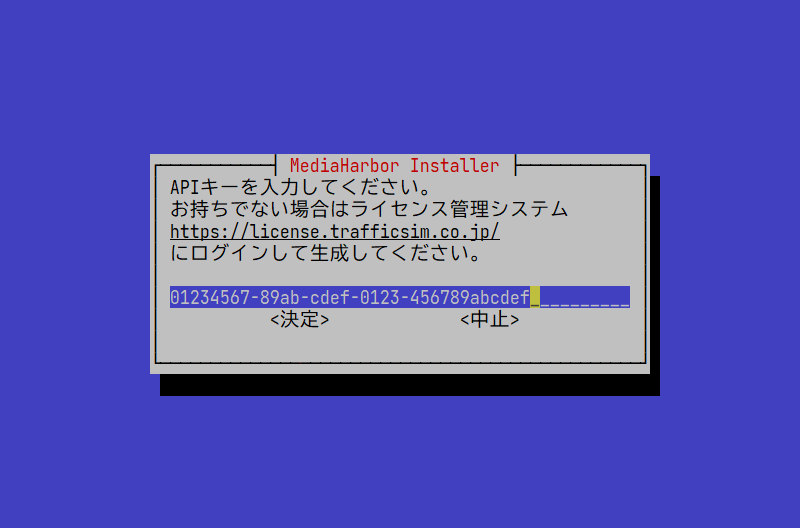
新規 MediaHarbor の API キーが作成されるのでコピーしておいてください。
Note
API キーは後からでも確認することができます。
インストーラーを実行する際に必要になります。
💿 インストール
以下の手順は、インストール先の Linux サーバーで実行してください。
インストーラーシェルスクリプトをダウンロード
以下のコマンドを実行してください。
sudo curl -OL https://mediaharbor.trafficsim.co.jp/installer.sh
ダウンロードしたシェルスクリプトの実行権限を付与
以下のコマンドを実行してください。
sudo chmod +x installer.sh
インストーラーを実行
以下のコマンドを実行してください。
sudo -E ./installer.sh
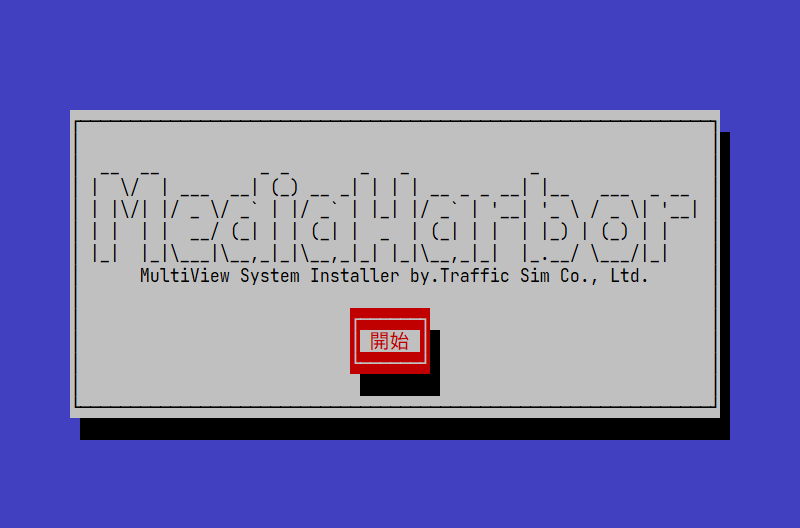
ウィザードに従ってインストールを進めると、API キーの入力画面が表示されます。 前の手順で取得した API キーを入力して進めてください。
残りもウィザードに従ってインストールを進めてください。
💿 オフラインインストール
インターネット接続に制限がある環境でも導入できるよう、事前取得したアーカイブからインストールを行うこともできます。
※MediaHarbor のご利用にはライセンス認証の為、インターネット接続が必要です。
Docker イメージと Grafana データのアーカイブをダウンロード
インターネット接続ができる場合は以下のコマンドを実行してください。
sudo curl -OL https://mediaharbor.trafficsim.co.jp/downloads/mediaharbor.tar.gz
sudo curl -OL https://mediaharbor.trafficsim.co.jp/downloads/grafana.tar.gz
インターネット接続ができない場合は、以下からダウンロードしてサーバーに配置してください。
オフラインインストーラーシェルスクリプトをダウンロード
インターネット接続ができる場合は以下のコマンドを実行してください。
sudo curl -OL https://mediaharbor.trafficsim.co.jp/installer_offline.sh
インターネット接続ができない場合は、以下からダウンロードしてサーバーに配置してください。
フォルダ構成
以下のようなフォルダ構成になるように配置してください。
├── mediaharbor.tar.gz
├── grafana.tar.gz
└── installer_offline.sh
ダウンロードしたシェルスクリプトの実行権限を付与
以下のコマンドを実行してください。
sudo chmod +x installer_offline.sh
インストーラーを実行
以下のコマンドを実行してください。
sudo -E ./installer_offline.sh
トラブルシューティング
問題が発生した場合や、よくある質問については、よくある質問ページ をご覧ください。