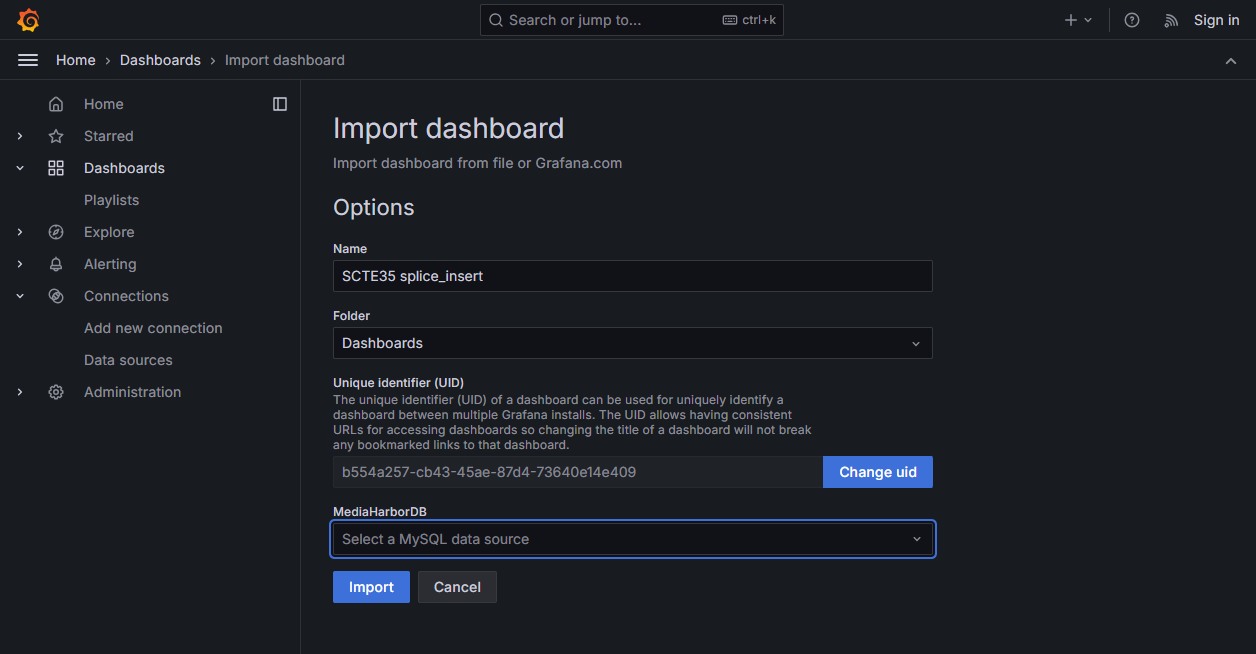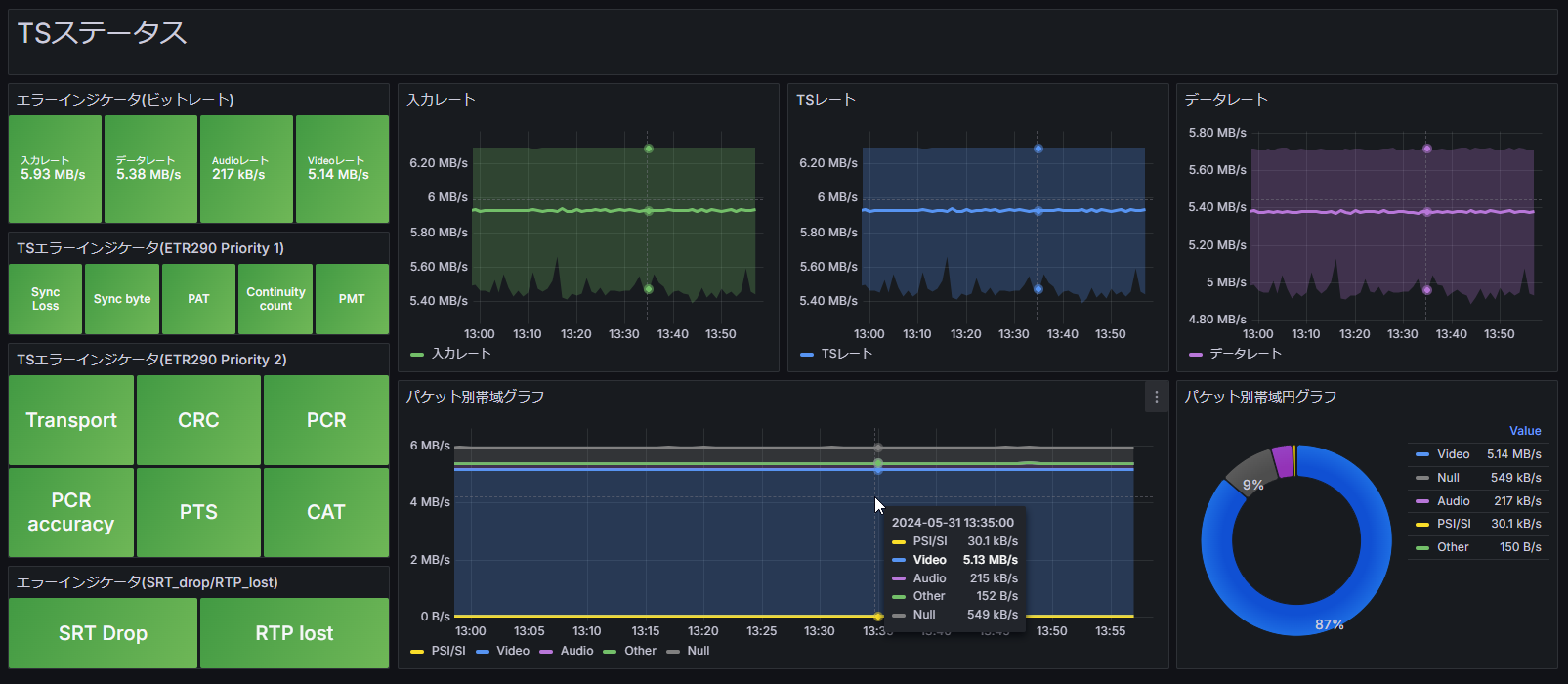
HACOBE-CLOUD TS ステータステンプレート
公式ダッシュボードレイアウト
HACOBE-CLOUD で取得した TS ステータスのメトリクスを表示するダッシュボード。
T
Traffic Sim Co., Ltd.
Tip
このダッシュボードテンプレートは、HACOBE-CLOUD 連携が必要です。

連携手順はこのページの HACOBE-CLOUD 連携のデータソース設定 以降を参照してください。

HACOBE-CLOUD 連携のデータソース設定
HACOBE-CLOUD 連携ダッシュボードを正常に動作させるためには、CloudWatch データソースが必要です。
システム設定>ダッシュボード設定から Grafana 管理画面にアクセスします。- 左のメニューの
Connections>Data Sourcesを選択します。 Add new data sourceをクリックし、CloudWatch データソースを追加します。- 下記 IAM ポリシーのサンプル を参考に HACOBE-CLOUD が動作している AWS アカウントの IAM でアクセスキーを生成し、AWS 認証情報を入力してください。
Namespaces of Custom MetricsにHACOBE_CLOUDと入力してください。Save & Testをクリックし、接続が成功したことを確認します。
詳しくは、下記 Grafana 公式サイトのヘルプ(英語)を参照してください。
IAM ポリシーのサンプル
{
"Version": "2012-10-17",
"Statement": [
    {
    "Sid": "AllowReadingMetricsFromCloudWatch",
    "Effect": "Allow",
    "Action": [
        "cloudwatch:DescribeAlarmsForMetric",
        "cloudwatch:DescribeAlarmHistory",
        "cloudwatch:DescribeAlarms",
        "cloudwatch:ListMetrics",
        "cloudwatch:GetMetricData",
        "cloudwatch:GetInsightRuleReport"
    ],
    "Resource": "*"
    },
    {
    "Sid": "AllowReadingTagsInstancesRegionsFromEC2",
    "Effect": "Allow",
    "Action": ["ec2:DescribeTags", "ec2:DescribeInstances", "ec2:DescribeRegions"],
    "Resource": "*"
    },
    {
    "Sid": "AllowReadingResourcesForTags",
    "Effect": "Allow",
    "Action": "tag:GetResources",
    "Resource": "*"
    }
]
}
複数台の HACOBE-CLOUD 環境での対象インスタンスの指定
HACOBE-CLOUD を 2 台以上動作している環境では、テンプレート内の dimensions の ec2_instance_id を対象のインスタンスに合わせてください。
- ダウンロードしたテンプレートの JSON ファイルをテキストエディタで開きます。
- 文字列置き換え機能を利用して、各
dimensions内のec2_instance_idの値を変更します。
検索する文字列
"ec2_instance_id": "*"
置換後の文字列
"ec2_instance_id": "i-xxxxxxxxxxxxxxxxx"
i-xxxxxxxxxxxxxxxxx は、対象とする HACOBE-CLOUD の EC2 インスタンス ID に置き換えてください。
Grafana ダッシュボードテンプレート(共通手順)
JSON ファイルは、詳細ページ上部の ダウンロード ボタンから取得できます。
以下では MediaHarbor 上の Grafana への インポート手順 をまとめています。データソースの追加やテンプレート固有の連携については、各テンプレートページの説明を参照してください。
Note テンプレートのインポート方法
- MediaHarbor の
システム設定>ダッシュボード設定から Grafana 管理画面にアクセスします。 - 左のメニューの
Dashboards>New>Importを選択します。
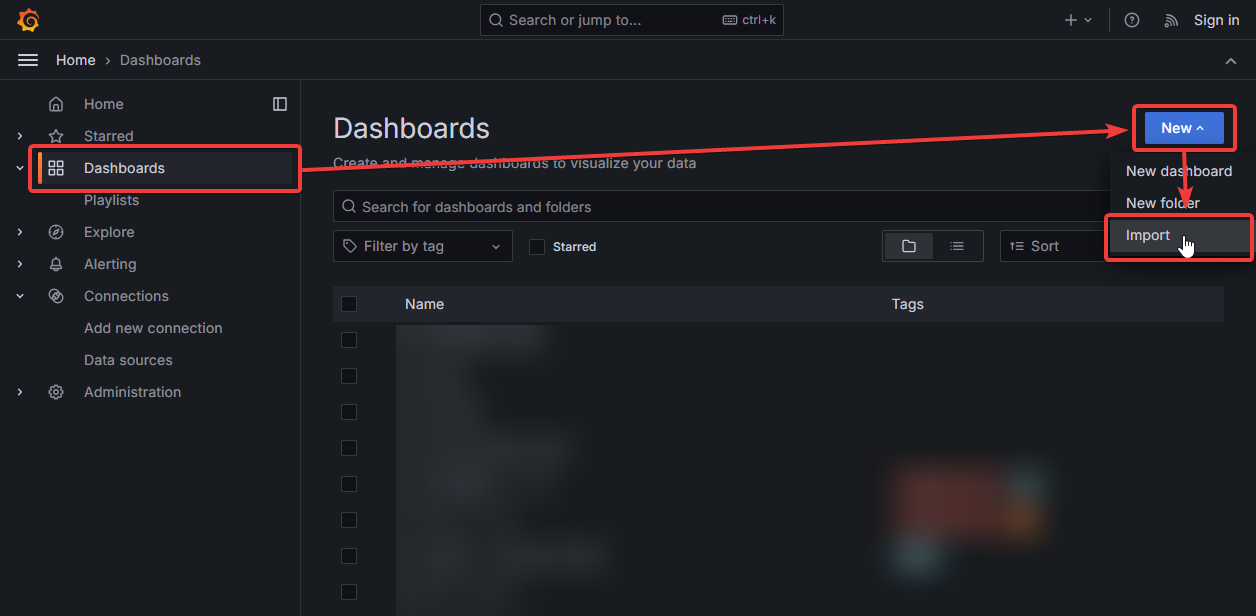
- ダウンロードしたテンプレートの JSON ファイルをドロップしてください。
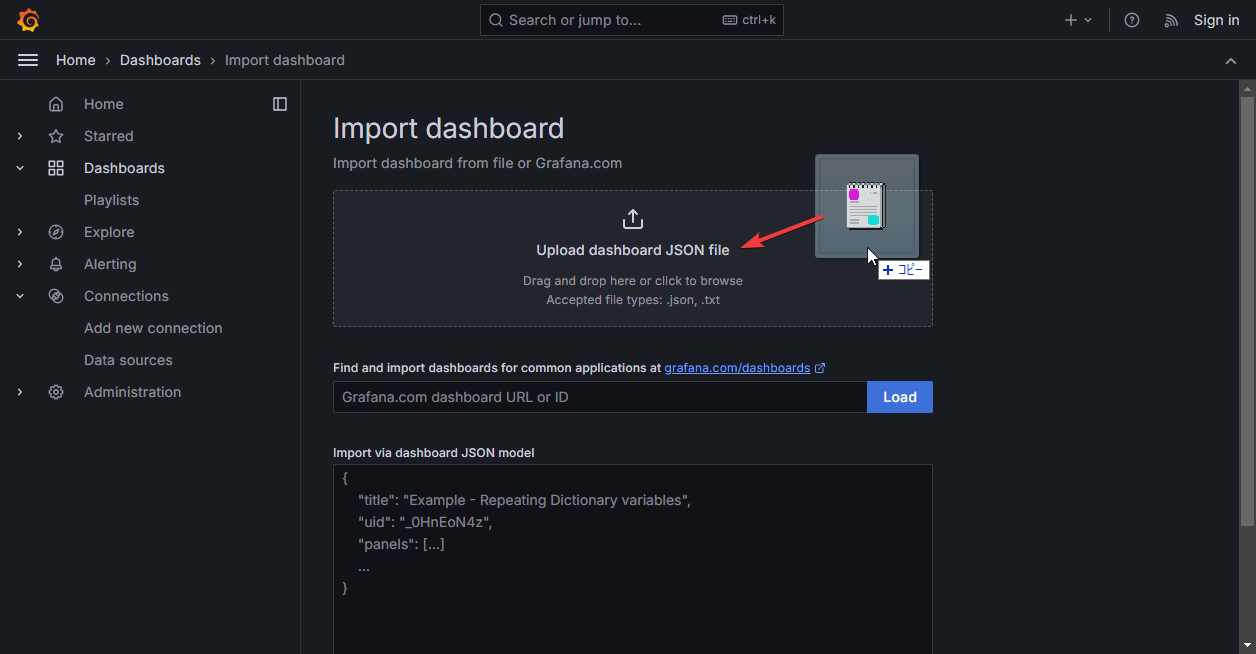
- ダッシュボードの名前や利用するデータソースを選択し、インポートをクリックしてください。
- インポート後に必要なデータソースの追加や設定は、各テンプレートページの説明に従ってください。